在 StorageGRID 中執行診斷
 建議變更
建議變更

 PDF
PDF
在疑難排解問題時,您可以與技術支援合作,對 StorageGRID 系統執行診斷並審查結果。
-
您已使用 "支援的網頁瀏覽器" 登入 Grid Manager。
-
您有"特定存取權限"。
「診斷」頁面會對網格的目前狀態執行一組診斷檢查。每項診斷檢查可具有三種狀態之一:
-
 Normal:所有數值均在正常範圍內。
 -
 Attention:一個或多個數值超出正常範圍。
 -
 Caution:其中一個或多個數值明顯超出正常範圍。
診斷狀態與目前警示無關,且可能無法指示網格運作問題。例如,即使未觸發任何警示,診斷檢查也可能顯示「警告」狀態。
-
選擇 Support > Tools > Diagnostics。
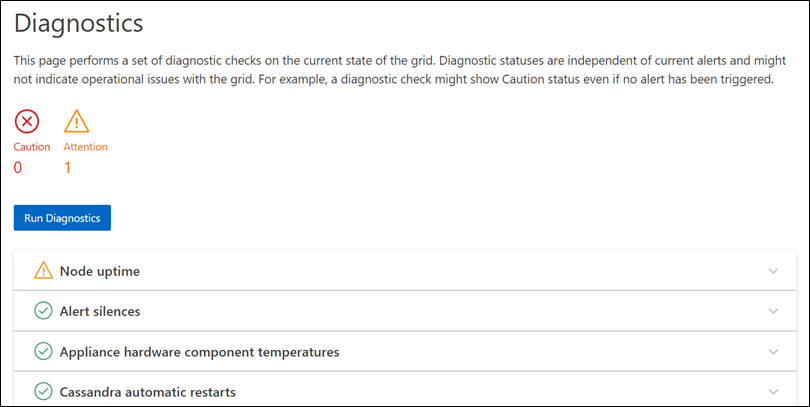
隨即出現診斷頁面,並列出每項診斷檢查的結果。結果會依嚴重性排序( 警告、注意,然後是正常 )。在每個嚴重性中,結果會依字母順序排序。
在此範例中,一個診斷結果處於「注意」狀態,三個診斷處於「正常」狀態。
-
若要深入瞭解特定診斷,請按一下該列中的任意位置。
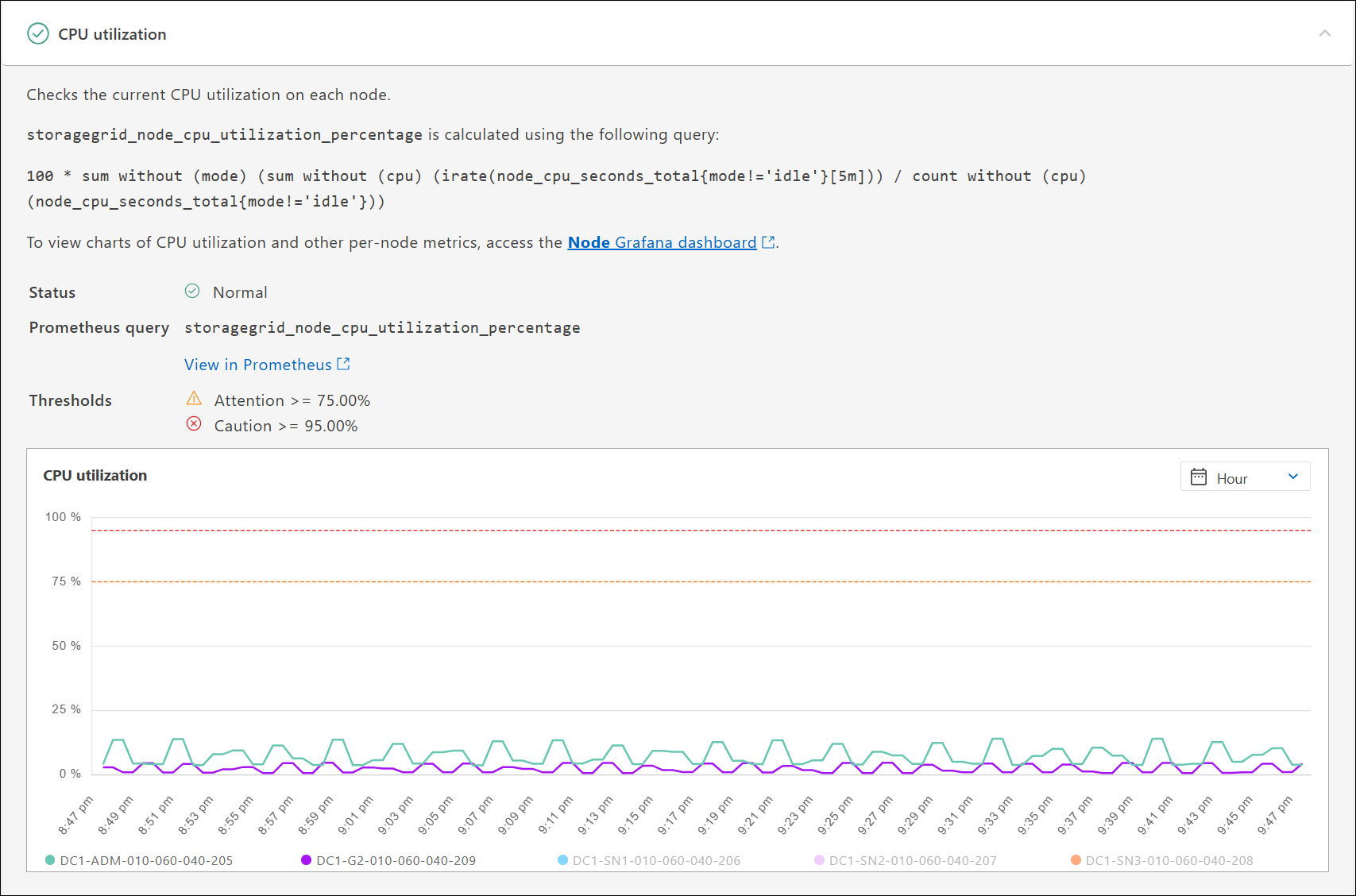
此時會顯示關於該診斷及其目前結果的詳細資訊。其中列出以下詳細資訊:
-
狀態:此診斷的目前狀態:正常、注意或謹慎。
-
Prometheus 查詢:如果用於診斷,則為用於產生狀態值的 Prometheus 表示式。(並非所有診斷都會使用 Prometheus 表示式。)
-
閾值:如果診斷可用,則為每種異常診斷狀態定義系統閾值。(並非所有診斷都使用閾值。)

您無法變更這些閾值。 -
狀態值:圖表和表格(表格未顯示在快照中)顯示整個 StorageGRID 系統中診斷的狀態和值。在此範例中,顯示了 StorageGRID 系統中每個節點目前的 CPU 使用率。所有節點的值均低於「注意」和「警告」閾值,因此診斷的整體狀態為「正常」。
-
-
選用:若要查看與此診斷相關的 Grafana 圖表,請選擇 Grafana 儀表板。
並非所有診斷都會顯示此連結。
隨即出現相關的 Grafana 儀表板。在此範例中,隨即出現 Node 儀表板,其中顯示此節點隨時間變化的 CPU 使用率,以及該節點的其他 Grafana 圖表。
您也可以從「支援」>「工具」>「計量」頁面的 Grafana 部分存取預先建立的 Grafana 儀表板。 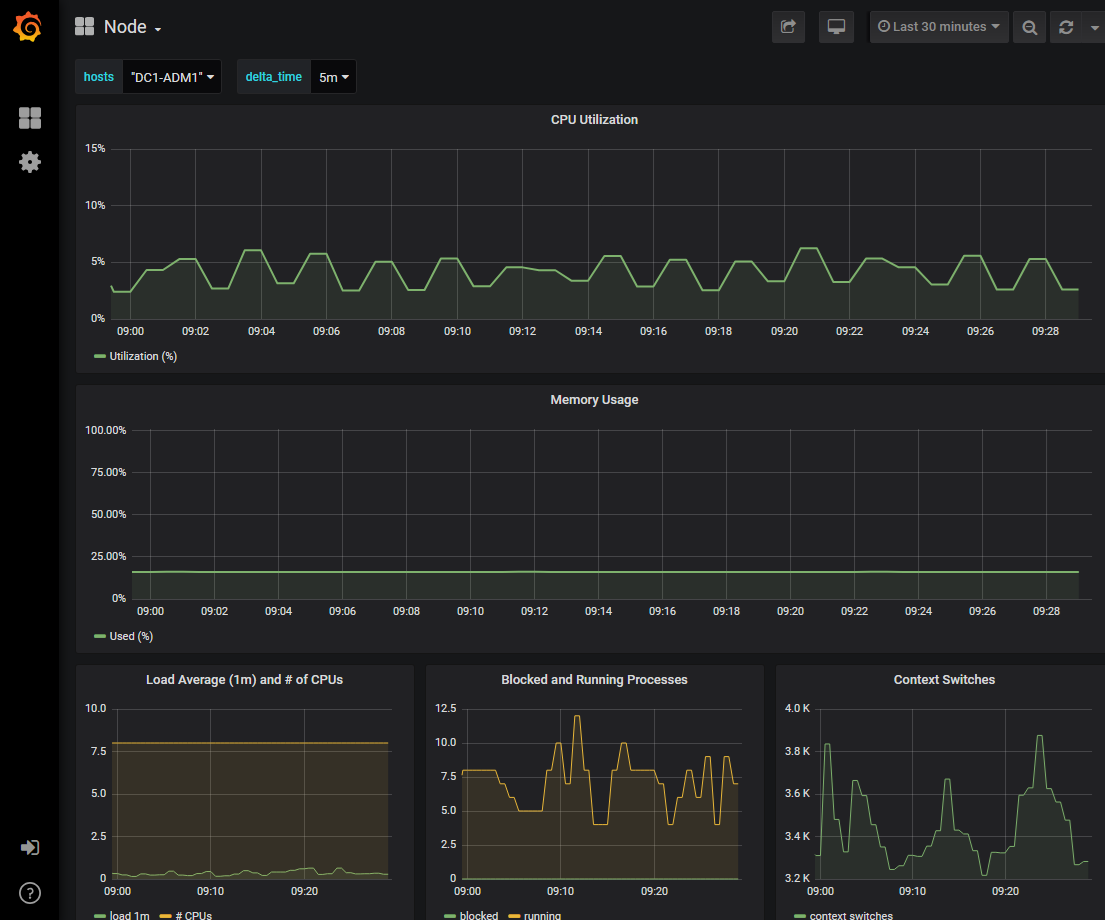
-
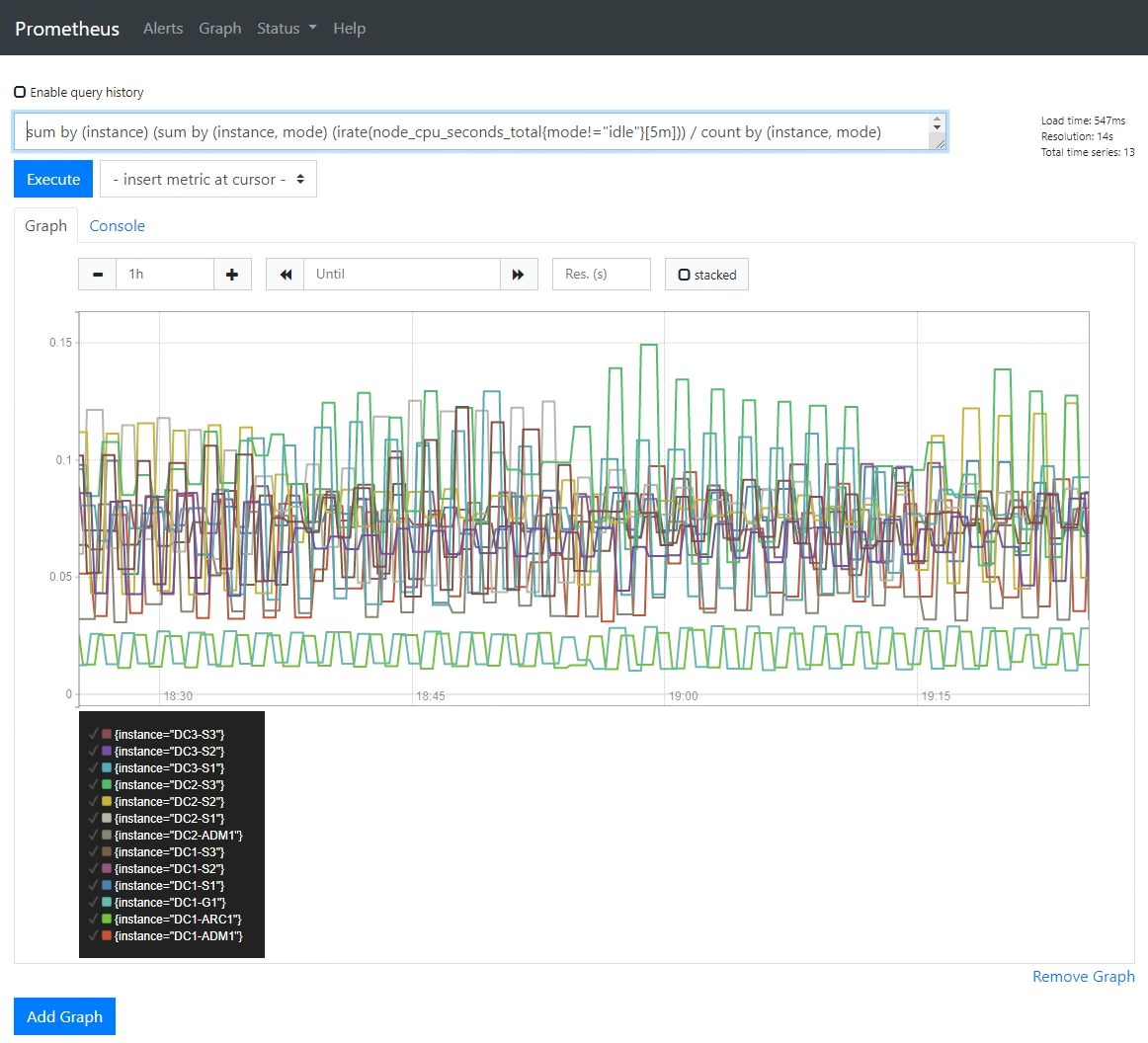
選用:若要查看 Prometheus 表示式隨時間變化的圖表,請按一下 View in Prometheus。
診斷中使用的表示式的 Prometheus 圖會顯示出來。