


Implementa Cloud Volumes ONTAP con Quick create en Google Cloud

 Sugerir cambios

 PDF
PDF
Puedes implementar Cloud Volumes ONTAP en Amazon Web Services (AWS), Microsoft Azure y Google Cloud con Quick create para acelerar la implementación tanto en configuraciones de un solo nodo como de alta disponibilidad (HA). Este proceso simplificado reduce los pasos de implementación en comparación con el método avanzado, ya que establece automáticamente los valores predeterminados en una sola página y minimiza la navegación.
Asegúrate de tener:
-
Un agente de Console que esté en funcionamiento y asociado a tu proyecto o espacio de trabajo. El agente de Console debe estar en funcionamiento en todo momento. Para obtener más información, consulta:
-
Debes conocer la configuración que quieres utilizar. Elige una configuración y obtén la información de red de tu administrador. Para obtener más información, consulta:
-
Conocimiento de los requisitos de licencia de Cloud Volumes ONTAP. Para más información, consulta:
-
DNS y Active Directory para configuraciones CIFS. Para más información, consulta:
Google Cloud
-
Desde el menú de navegación de la izquierda, seleccione Almacenamiento > Administración.
-
En la página de Canvas, selecciona Add System y sigue las instrucciones.
-
Selecciona tu proveedor de servicios en la nube (Amazon Web Services, Microsoft Azure o Google Cloud) > Cloud Volumes ONTAP/Cloud Volumes ONTAP HA > Añadir nuevo. La opción Creación rápida está seleccionada por defecto.
Ejemplos de capturas de pantalla de la opción Quick create
AWS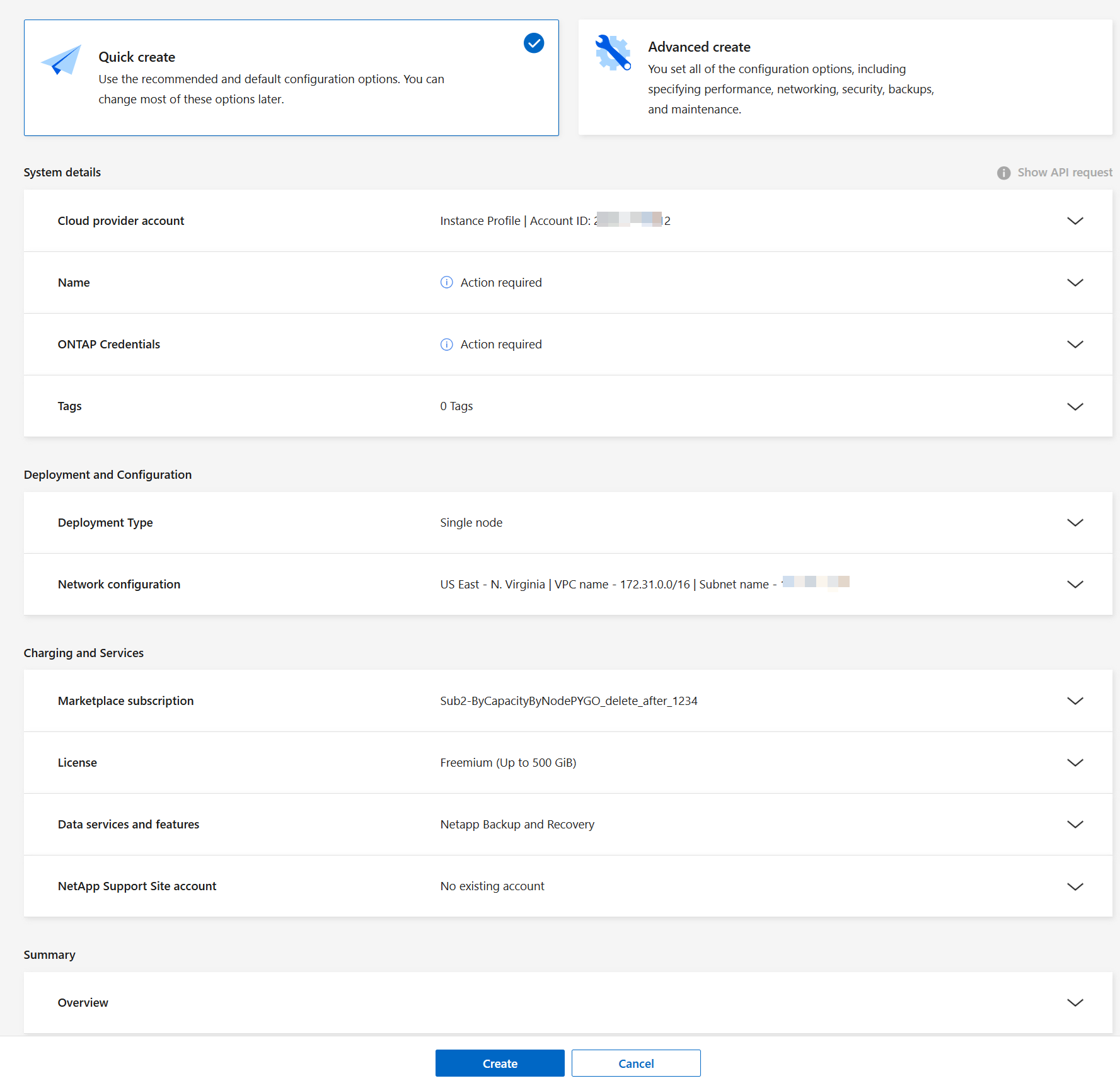 Azur
Azur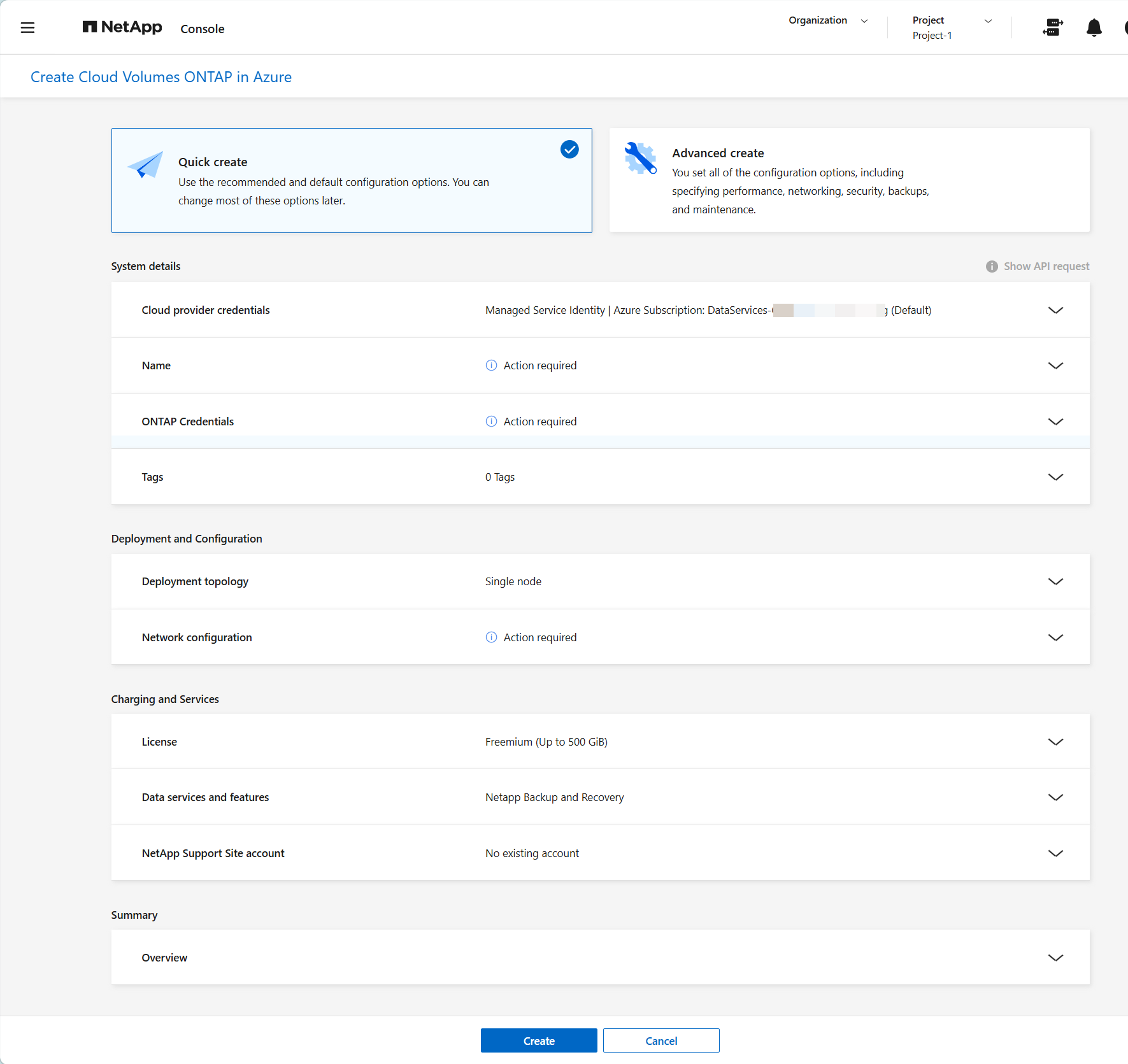 Google Cloud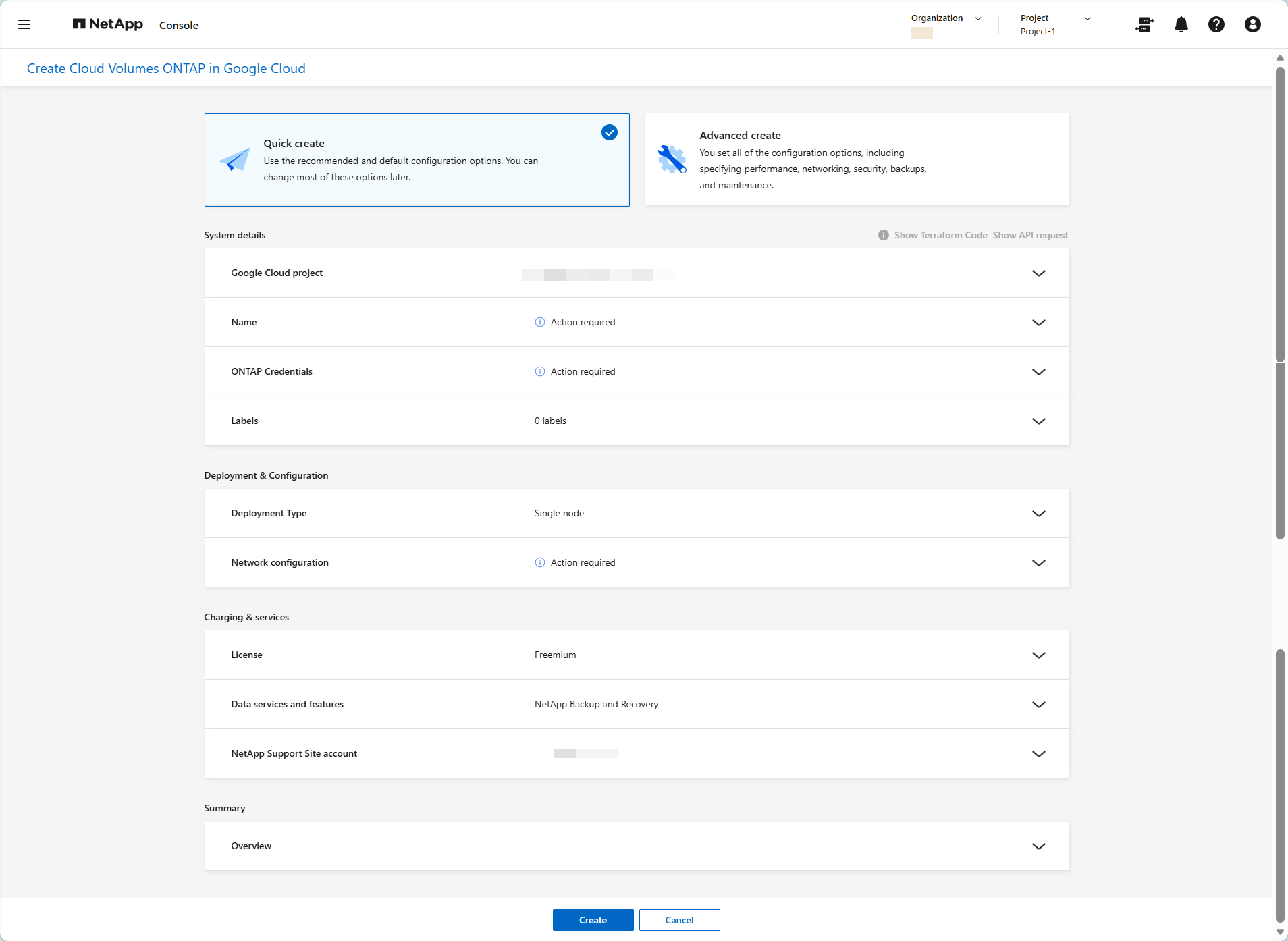
-
Cuenta del proveedor de servicios en la nube/credenciales/proyecto de Google Cloud: Los datos de la cuenta y la suscripción se rellenan automáticamente en función de tu agente de la Consola. Si tienes varias cuentas o suscripciones, selecciona la que quieras utilizar. Si no hay ningún agente de la Consola disponible, se te pedirá que "crear un agente de consola". Para Google Cloud, necesitas seleccionar una suscripción de Marketplace con el nombre del proyecto.
-
Nombre: Introduce un nombre para tu sistema Cloud Volumes ONTAP (también llamado nombre del clúster). La NetApp Console usa el nombre del sistema (clúster) para nombrar el sistema Cloud Volumes ONTAP y la instancia de VM. También usa el nombre como prefijo para el grupo de seguridad predefinido, si eliges esa opción.
-
Credenciales de ONTAP: Estas son las credenciales de la cuenta del administrador del clúster Cloud Volumes ONTAP. Puedes usar estas credenciales para conectarte a Cloud Volumes ONTAP a través de ONTAP System Manager o la CLI de ONTAP. Puedes mantener el nombre de usuario admin predeterminado o cambiarlo por un nombre de usuario personalizado.
En Google Cloud, si planeas usar "niveles de datos" o "NetApp Backup and Recovery" con Cloud Volumes ONTAP, debes habilitar Service Account y seleccionar una cuenta de servicio que tenga el rol predefinido Storage Admin. "Aprenda a crear una cuenta de servicio". La cuenta de servicio asociada con el agente de Console "debe tener los permisos requeridos".
-
Etiquetas: Las etiquetas son los metadatos de tus recursos de AWS o Azure. La consola añade las etiquetas a la instancia de Cloud Volumes ONTAP y a cada recurso asociado a la instancia. Puedes añadir hasta 15 etiquetas desde la interfaz de usuario al crear un sistema Cloud Volumes ONTAP, y luego puedes añadir más después de que se haya creado. Para más información, consulta:
-
Tipo de implementación/topología: selecciona el tipo de implementación que deseas utilizar: un solo nodo, alta disponibilidad (HA) en una única zona de disponibilidad (AZ) o alta disponibilidad (HA) en varias zonas de disponibilidad (AZ).
-
Configuración de la red: Ingresa la información de red que registraste en la hoja de trabajo de planificación para regiones, VNets y subredes.
-
Región: Por defecto, se selecciona la región de la cuenta de cloud asociada con los recursos.
-
Zona de disponibilidad: puedes seleccionar la zona de disponibilidad en función del tipo de implementación que elijas y de si la región seleccionada admite dicha zona.
-
Subred: Selecciona una subred para la región.
Para AWSVPC: en el caso de AWS, introduce una red de Amazon Virtual Private Cloud (VPC) para la región con una subred acorde con la implementación prevista.
Alta disponibilidad de AWSSi seleccionaste una configuración de HA, introduce la siguiente información:
HA en una sola AZ-
Acceso del mediador: especifique la información de acceso del mediador. El mediador es una instancia separada que supervisa la salud del par HA y proporciona quórum en caso de falla. Proporcione el nombre del par de claves para permitir que la instancia del mediador se conecte al servicio AWS EC2 y seleccione el método de conexión.
HA en múltiples AZ-
Zonas de disponibilidad y mediador: seleccione las zonas de disponibilidad (AZ) para cada nodo y el mediador y las subredes correspondientes donde desea implementar el par HA de Cloud Volumes ONTAP .
-
Direcciones IP flotantes: si elegiste varias AZ, especifica las direcciones IP flotantes para los servicios NFS y CIFS y para la gestión del clúster y SVM. Las direcciones IP deben estar fuera del bloque CIDR de todas las VPC de la región. Para más detalles, consulta "Requisitos de red de AWS para Cloud Volumes ONTAP HA en varias zonas de disponibilidad".
-
Acceso del mediador: especifique la información de acceso del mediador. El mediador es una instancia separada que supervisa la salud del par HA y proporciona quórum en caso de falla. Proporcione el nombre del par de claves para permitir que la instancia del mediador se conecte al servicio AWS EC2 y seleccione el método de conexión.
-
Tablas de enrutamiento: si elegiste varias AZ, selecciona las tablas de enrutamiento que incluyan rutas a las direcciones IP flotantes. Si tienes más de una tabla de enrutamiento, asegúrate de seleccionar las tablas de enrutamiento correctas. De lo contrario, es posible que algunos clientes no puedan acceder al par de Cloud Volumes ONTAP HA. Para obtener más información sobre las tablas de enrutamiento, consulta "Documentación de AWS: Tablas de rutas".
Carga y serviciosSuscripción a Marketplace: en AWS, selecciona la suscripción de AWS Marketplace que quieres usar con este sistema Cloud Volumes ONTAP.
Para AzureVNET: Selecciona la red virtual de Azure (VNet) que necesites. Para obtener información sobre los requisitos de VNet, consulta "Redes para el cifrado de Azure VNet".
Para Google CloudVPC y subred: en el caso de Google Cloud, introduce una red de Google Virtual Private Cloud (VPC) para la región y una subred acorde con la implementación prevista.
HA en una sola zona de disponibilidad (AZ) o en varias zonas de disponibilidad (AZ)Si has seleccionado una configuración de alta disponibilidad (HA), introduce la siguiente información: Zona para los nodos 1 y 2, y el mediador: Añade las zonas para los dos nodos y el mediador. Conectividad Selecciona cuatro VPC diferentes para la configuración de alta disponibilidad y una subred en cada VPC. Para más información sobre VPC-1, VPC-2 y VPC-3, consulta "Reglas para VPC-1, VPC-2 y VPC-3".

Cloud Volumes ONTAP 9.19.1 y versiones posteriores son compatibles con "Discos compartidos para configuraciones de HA de una sola AZ", lo que hace que la instancia del mediador sea opcional o redundante. En esta configuración, no necesitas una zona de mediador, una VPC ni una subred para la replicación de datos. -
-
-
Licencia: Selecciona el tipo de licencia que quieres usar con este sistema Cloud Volumes ONTAP. Puedes elegir entre las licencias Professional, Essentials y Freemium. Para información sobre las diferentes licencias, consulta "Obtenga más información sobre las licencias de Cloud Volumes ONTAP".
-
Servicios y funciones de datos: mantén los servicios activados o desactiva los servicios que no quieras usar con Cloud Volumes ONTAP. En Google Cloud, para seleccionar Backup and Recovery o usar NetApp Cloud Tiering, debes especificar la Service Account.
-
"Obtenga más información sobre el almacenamiento WORM en Cloud Volumes ONTAP"

Si quieres usar WORM y el tiering de datos, debes desactivar Backup and Recovery e implementar un sistema Cloud Volumes ONTAP con la versión 9.8 o posterior.
-
*Cuenta del sitio de soporte de NetApp *: si tiene varias cuentas, seleccione la que desee utilizar.
-
Comprueba o modifica los datos que has introducido y, a continuación, selecciona Crear.
En Azure, la sección Overview muestra los recursos que se asignarán cuando finalice el proceso de despliegue.
En AWS, inmediatamente después de crear el sistema Cloud Volumes ONTAP, la NetApp Console inicia una instancia de prueba en la VPC especificada para verificar la conectividad. Si la prueba tiene éxito, la Console finaliza inmediatamente la instancia y luego empieza a implementar el sistema. Si la Console no puede verificar la conectividad, la creación del sistema falla. La instancia de prueba es t2.nano (para la tenencia de VPC predeterminada) o m3.medium (para la tenencia de VPC dedicada).
La consola implementa el sistema Cloud Volumes ONTAP . Puede seguir el progreso en la página Auditoría.
Si experimentas algún problema al desplegar el sistema Cloud Volumes ONTAP, revisa el mensaje de error. También puedes seleccionar Re-crear entorno en el sistema para continuar con el despliegue usando el asistente de modo Advanced.

|
Una vez finalizado el proceso de implementación, no modifiques las configuraciones de Cloud Volumes ONTAP generadas por el sistema en el portal de AWS o Azure, especialmente las etiquetas del sistema. Cualquier cambio en estas configuraciones podría provocar un comportamiento inesperado o la pérdida de datos. |