


Modifier les adresses IP de tous les nœuds dans une grille StorageGRID
 Suggérer des modifications

 PDF
PDF
Si vous devez modifier l'adresse IP du réseau de grille pour tous les nœuds de la grille, vous devez suivre cette procédure spécifique. Vous ne pouvez pas effectuer une modification de l'adresse IP du réseau de grille à l'échelle de la grille en utilisant la procédure de modification pour des nœuds individuels.
-
Vous avez le
Passwords.txtfichier.
Pour garantir le bon démarrage du grid, vous devez effectuer toutes les modifications simultanément.

|
Cette procédure s'applique uniquement au réseau Grid. Vous ne pouvez pas utiliser cette procédure pour modifier les adresses IP sur les réseaux Admin ou Client. |
Si vous souhaitez modifier les adresses IP et le MTU pour les nœuds d'un seul site, suivez les instructions "Modifier la configuration du réseau du nœud".
-
Prévoyez à l'avance les modifications que vous devrez effectuer en dehors de l'outil Change IP, telles que les modifications du serveur DNS ou NTP, ainsi que les modifications de la configuration de l'authentification unique (SSO), si elle est utilisée.
Si les serveurs NTP existants ne seront pas accessibles au grid sur les nouvelles adresses IP, ajoutez les nouveaux serveurs NTP avant d'effectuer la procédure de changement d'adresse IP.
Si les serveurs DNS existants ne seront pas accessibles au grid sur les nouvelles adresses IP, ajoutez les nouveaux serveurs DNS avant d’effectuer la procédure de changement d’adresse IP.
Si l'authentification unique (SSO) est activée pour votre système StorageGRID et que des approbations de parties de confiance ont été configurées à l'aide d'adresses IP de nœuds d'administration (au lieu de noms de domaine complets, comme recommandé), préparez-vous à mettre à jour ou à reconfigurer ces approbations de parties de confiance dans Active Directory Federation Services (AD FS) immédiatement après avoir modifié les adresses IP. Voir "Configurer l'authentification unique".
Si nécessaire, ajoutez le nouveau sous-réseau pour les nouvelles adresses IP. -
L'accès SSH externe est bloqué par défaut. Si nécessaire, "autoriser temporairement l'accès".
-
Connectez-vous au nœud d'administration principal :
-
Saisissez la commande suivante :
ssh admin@primary_Admin_Node_IP -
Saisissez le mot de passe indiqué dans le fichier
Passwords.txt. -
Saisissez la commande suivante pour passer en mode superutilisateur :
su - -
Saisissez le mot de passe indiqué dans le fichier
Passwords.txt.
Lorsque vous êtes connecté en tant que root, l'invite passe de
$à#. -
-
Démarrez l'outil Change IP en saisissant la commande suivante :
change-ip -
Saisissez la phrase secrète de provisionnement à l'invite.
Le menu principal s'affiche. Par défaut, le
Selected nodeschamp est défini surall.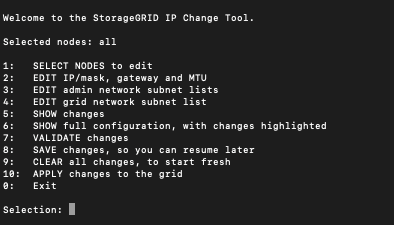
-
Dans le menu principal, sélectionnez 2 pour modifier les informations IP/masque de sous-réseau, passerelle et MTU pour tous les nœuds.
-
Sélectionnez 1 pour apporter des modifications au réseau de grille.
Après avoir fait votre sélection, l'invite affiche les noms des nœuds, le nom du réseau Grid, le type de données (IP/masque, passerelle ou MTU) et les valeurs actuelles.
La modification de l'adresse IP, de la longueur de préfixe, de la passerelle ou du MTU d'une interface configurée par DHCP bascule l'interface en mode statique. Un avertissement s'affiche devant chaque interface configurée par DHCP.
Les interfaces configurées comme
fixedne peuvent pas être modifiées.-
Pour définir une nouvelle valeur, saisissez-la au format indiqué pour la valeur actuelle.
-
Après avoir modifié tous les nœuds que vous souhaitez changer, saisissez q pour revenir au menu principal.
Vos modifications sont mises en attente jusqu'à ce qu'elles soient effacées ou appliquées.
-
-
Vérifiez vos modifications en sélectionnant l'une des options suivantes :
-
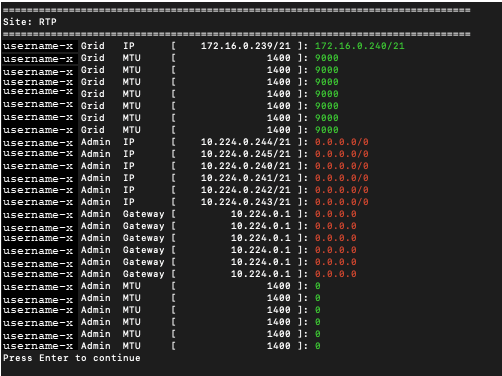
5 : affiche les modifications dans une sortie isolée pour ne présenter que l'élément modifié. Les modifications sont surlignées en vert (ajouts) ou en rouge (suppressions), comme illustré dans l'exemple de sortie :
-
6 : Affiche les modifications apportées à la sortie présentant la configuration complète. Les modifications sont surlignées en vert (ajouts) ou en rouge (suppressions).
Certaines interfaces en ligne de commandes peuvent afficher les ajouts et les suppressions en les barrant. Un affichage correct dépend de la compatibilité de votre client de terminal avec les séquences d'échappement VT100 nécessaires.
-
-
Sélectionnez l'option 7 pour valider toutes les modifications.
Cette validation garantit que les règles du réseau Grid, telles que l'interdiction d'utiliser des sous-réseaux qui se chevauchent, ne sont pas enfreintes.
Dans cet exemple, la validation a renvoyé des erreurs.
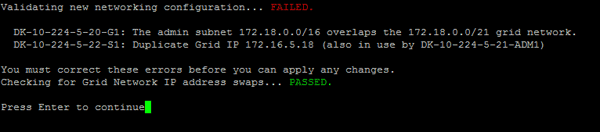
Dans cet exemple, la validation a réussi.

-
Une fois la validation réussie, sélectionnez 10 pour appliquer la nouvelle configuration réseau.
-
Sélectionnez stage pour appliquer les modifications lors du prochain redémarrage des nœuds.
Vous devez sélectionner stage. N'effectuez pas de redémarrage progressif, que ce soit manuellement ou en sélectionnant apply au lieu de stage ; la grille ne démarrera pas correctement. -
Une fois vos modifications terminées, sélectionnez 0 pour quitter l'outil Change IP.
-
Arrêtez tous les nœuds simultanément.
L'ensemble de la grille doit être arrêté, de sorte que tous les nœuds soient hors service en même temps. -
Effectuez les modifications de réseau physiques ou virtuelles requises.
-
Vérifiez que tous les nœuds du grid sont hors service.
-
Mettez sous tension tous les nœuds.
-
Après le démarrage réussi de la grille :
-
Si vous avez ajouté de nouveaux serveurs NTP, supprimez les anciennes valeurs des serveurs NTP.
-
Si vous avez ajouté de nouveaux serveurs DNS, supprimez les anciennes valeurs du serveur DNS.
-
-
Téléchargez le nouveau package de récupération depuis le Grid Manager.
-
Sélectionnez Maintenance > System > Recovery package.
-
Saisissez la phrase secrète de provisionnement.
-
-
Si vous avez autorisé l'accès SSH externe, "bloquer l'accès" lorsque vous aurez terminé de modifier les adresses IP.