


Visualizza le risorse su più abbonamenti Keystone

 Suggerisci modifiche

 PDF
PDF
La dashboard Keystone nella NetApp Console ti consente di visualizzare informazioni dettagliate sui nodi, volumi, cluster e aggregati ONTAP e sui nodi StorageGRID in più sottoscrizioni Keystone, in base alle tue autorizzazioni di accesso. Questa visualizzazione non è disponibile in Digital Advisor.

|
La pagina Risorse visualizza le schede in base alle piattaforme associate ai tuoi abbonamenti Keystone. Per ONTAP, sono disponibili le schede Nodi nei cluster e Volumi nei cluster. La scheda Cluster e aggregati è disponibile per ONTAP solo se hai abbonamenti Keystone STaaS fatturati in base alla capacità fisica. Per StorageGRID, la tabella Nodi nelle griglie viene visualizzata direttamente senza selezionare alcuna scheda. Se i tuoi abbonamenti includono entrambe le piattaforme, tutte le schede sono disponibili. |
-
Dal menu di navigazione a sinistra della Console, seleziona Archiviazione > Keystone > Risorse.
La pagina Risorse visualizza la scheda Nodi nel cluster.
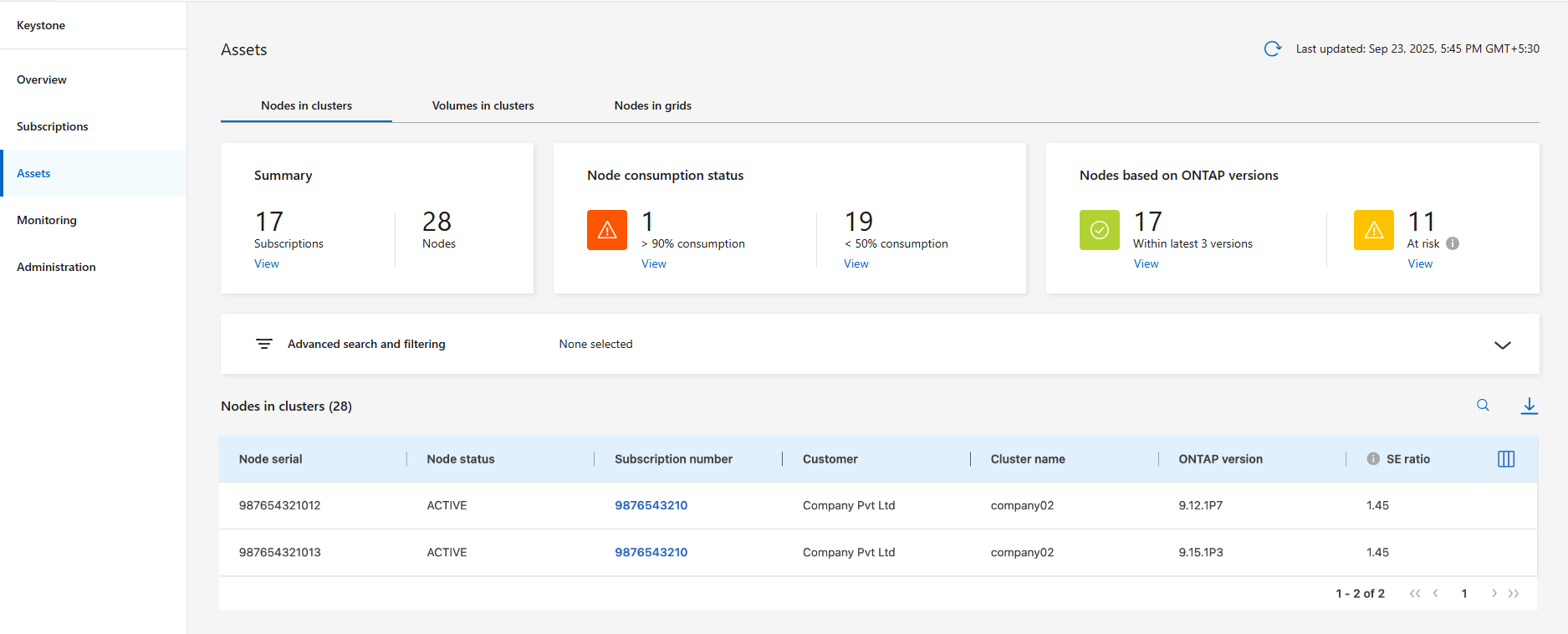
È possibile visualizzare informazioni dettagliate su tutti i nodi nei cluster negli abbonamenti Keystone, inclusi numeri di serie dei nodi, stato, impostazioni di efficienza dello storage, tipo di piattaforma e dettagli sulla capacità. È inoltre disponibile una panoramica di:
-
Numero totale di abbonamenti e nodi ONTAP.
-
Consumo di capacità del nodo, con un pulsante Visualizza cliccabile per filtrare la tabella e visualizzare le risorse che soddisfano criteri specifici (> 90% consumato o < 50% consumato).
-
Nodi basati sulle versioni ONTAP, con il pulsante Visualizza per filtrare i nodi nelle ultime tre versioni o precedenti.

È possibile personalizzare la tabella utilizzando il selettore di colonna  icona e utilizzare la barra di ricerca in alto per cercare e filtrare i dati Keystone in base ai parametri della colonna.
-
-
Dal menu di navigazione a sinistra della Console, seleziona Archiviazione > Keystone > Risorse.
-
Selezionare la scheda Volumi in cluster.
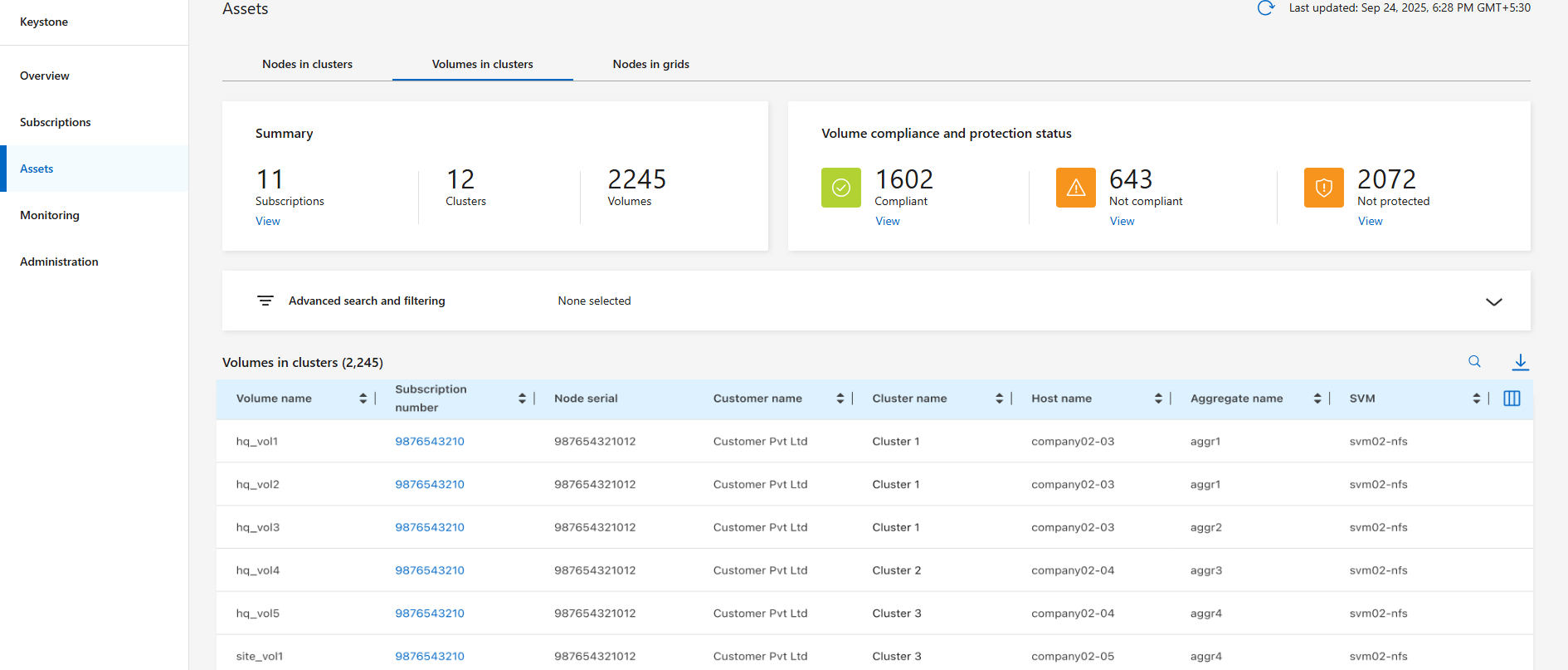
Sono disponibili informazioni dettagliate su tutti i volumi nei cluster delle sottoscrizioni Keystone, inclusi nome del volume, numero di sottoscrizione, numero di serie del nodo, conformità alle policy QoS, nome del cluster, host name e livelli di servizio delle prestazioni. Puoi monitorare la capacità fornita, l'utilizzo logico e fisico, i dati inattivi e quelli attivi. Ottieni anche una panoramica di:
-
Numero totale di abbonamenti, cluster e volumi.
-
Conformità del volume e stato di protezione, con un pulsante Visualizza per filtrare la tabella e visualizzare le risorse in base a criteri quali conforme, non conforme o non protetto.
Le colonne Cold tier % e Hot tier % mostrano la percentuale di dati su ciascun tier, calcolata come (Cold data / Total footprint) × 100 e (Hot data / Total footprint) × 100 rispettivamente.
È possibile personalizzare la tabella utilizzando il selettore di colonna icona e utilizzare la barra di ricerca in alto per cercare e filtrare i dati Keystone in base ai parametri della colonna.
Puoi fare clic su un numero di abbonamento nella colonna Numero di abbonamento per accedere alla scheda Abbonamenti, dove puoi visualizzare i dettagli sul consumo dell'abbonamento, le tempistiche e le informazioni sulle risorse associate. Per ulteriori informazioni, fare riferimento a "Visualizza i dettagli dei tuoi consumi attuali".
-
|
|
La scheda Cluster e aggregati viene visualizzata solo per gli abbonamenti Keystone STaaS fatturati in base alla capacità fisica. |
-
Dal menu di navigazione a sinistra della Console, seleziona Archiviazione > Keystone > Risorse.
-
Seleziona la scheda Clusters and aggregates.
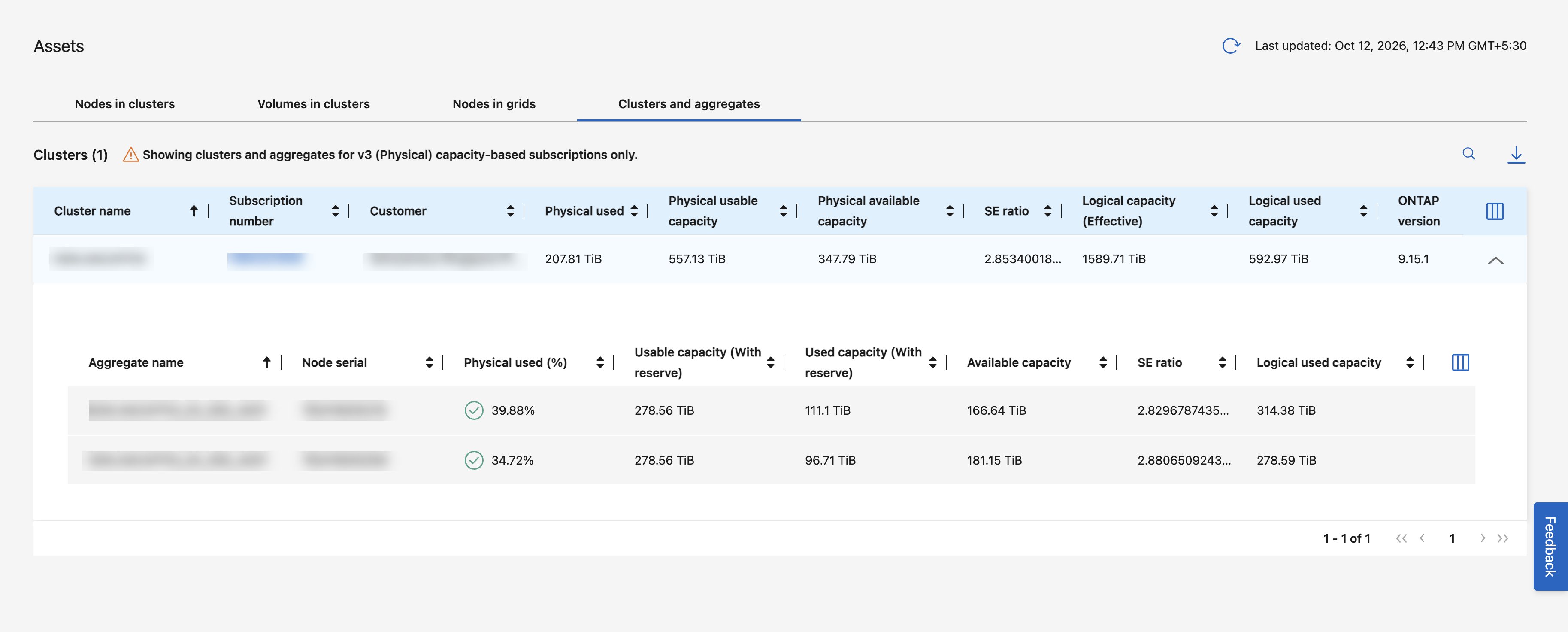
Puoi visualizzare i dettagli della capacità dei cluster ONTAP in tutte le tue sottoscrizioni Keystone. Per ogni cluster, la tabella mostra la capacità fisica utilizzata, la capacità fisica utilizzabile, la capacità fisica disponibile, il rapporto di efficienza dello storage, la capacità effettiva logica, la capacità logica utilizzata e la versione di ONTAP. Espandi un cluster per visualizzare i dettagli corrispondenti dei relativi aggregati.
Queste informazioni ti aiutano a identificare quali cluster e aggregati determinano il consumo di capacità, a confrontare la capacità disponibile nell'infrastruttura distribuita e a comprendere in che modo l'utilizzo a livello di cluster e di aggregato contribuisce al consumo complessivo dell'abbonamento.
Puoi personalizzare la tabella utilizzando l'icona del selettore di colonne e usare la barra di ricerca per filtrare la tabella in base ai valori disponibili nelle colonne.
-
Dal menu di navigazione a sinistra della Console, seleziona Archiviazione > Keystone > Risorse.
-
Selezionare la scheda Nodi nelle griglie.
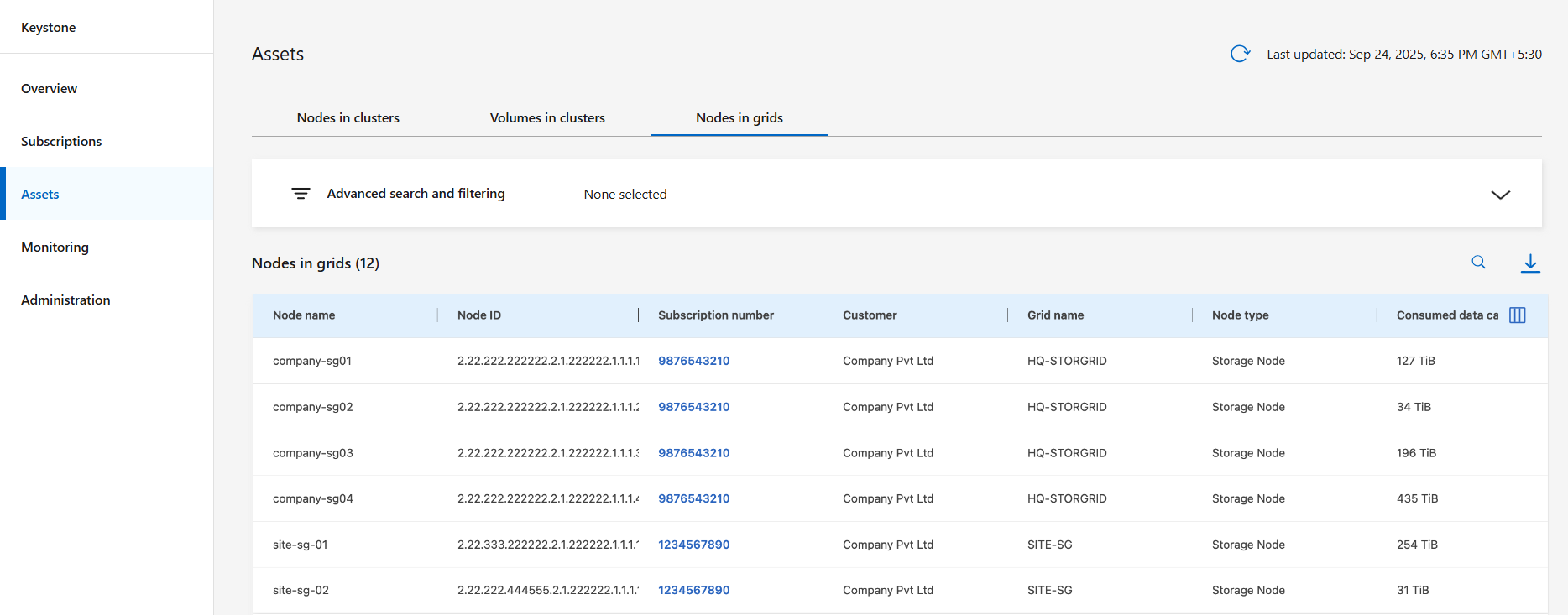
È possibile visualizzare informazioni dettagliate su tutti i nodi nelle griglie degli abbonamenti Keystone, inclusi nome del nodo, ID del nodo, numero di abbonamento, nome della griglia, tipo di nodo e cliente. È possibile monitorare la capacità dati consumata e disponibile, l'utilizzo della CPU e la capacità dati utilizzabile.
È possibile personalizzare la tabella utilizzando il selettore di colonna icona e utilizzare la barra di ricerca in alto per cercare e filtrare i dati Keystone in base ai parametri della colonna.
Puoi fare clic su un numero di abbonamento nella colonna Numero di abbonamento per accedere alla scheda Abbonamenti, dove puoi visualizzare i dettagli sul consumo dell'abbonamento, le tempistiche e le informazioni sulle risorse associate. Per ulteriori informazioni, fare riferimento a "Visualizza i dettagli dei tuoi consumi attuali".
Informazioni correlate