


Keystoneサブスクリプションのヘルスレポートを生成およびスケジュール設定する

 変更を提案
変更を提案

 PDF
PDF
NetApp ConsoleのKeystoneダッシュボードから、1つ以上のKeystoneサブスクリプションのヘルスレポートを生成またはスケジュールします。これらのレポートは、サブスクリプションの使用状況、運用の健全性、リスク、脆弱性の統合ビューを提供し、目的の受信者と共有できます。この機能はDigital Advisorでは利用できません。
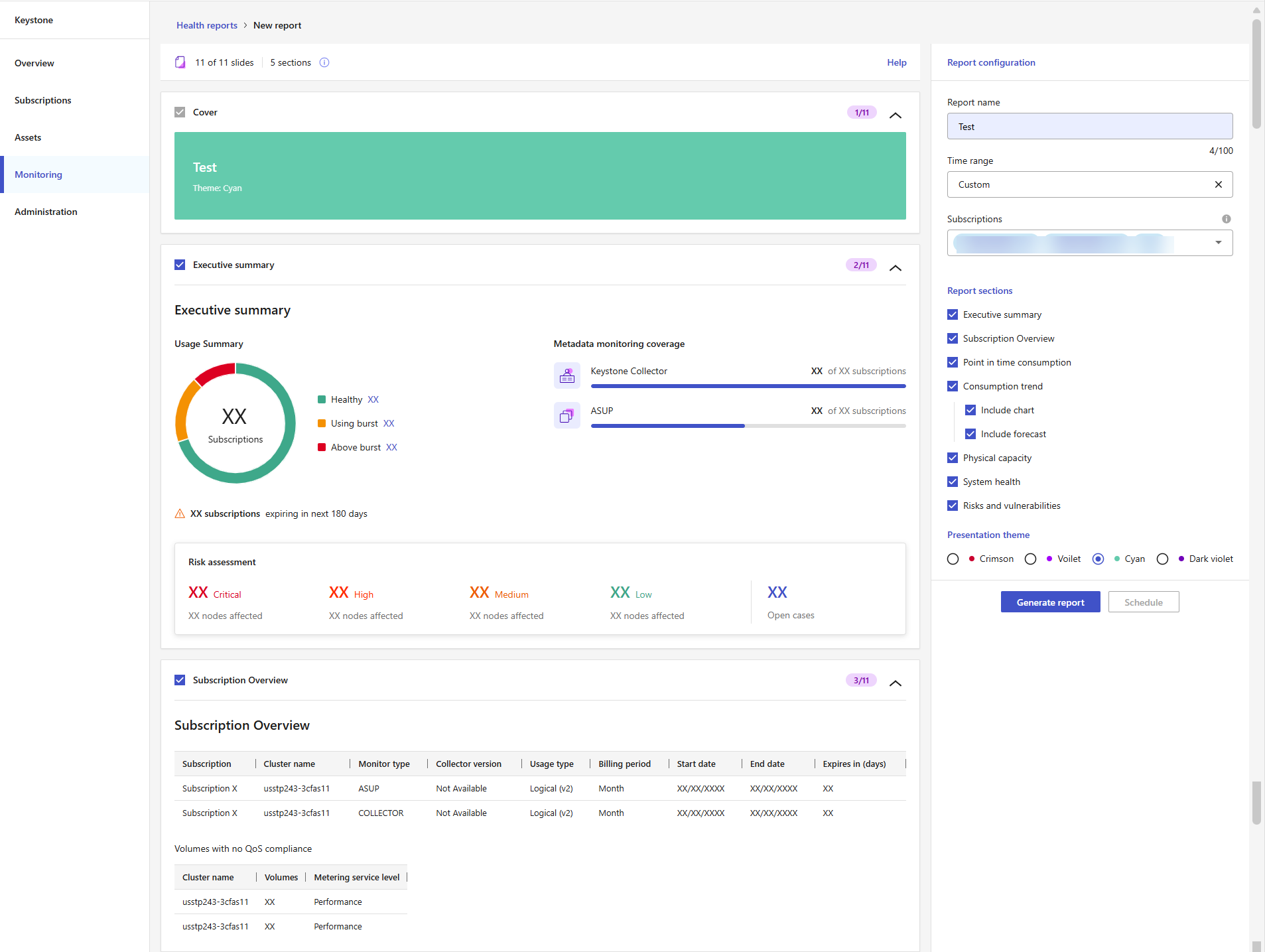
ヘルスレポートでは、選択したサブスクリプション全体の利用状況、運用状況、および特定されたリスクを確認できます。*新規レポート*ページで、*レポート設定*パネルを使用して、レポートの範囲とオプションを定義します。レポートを作成またはスケジュールする前に、プレビュー領域を使用してスライドの順序とレイアウトを確認してください。プレビューではレポートの構造のみが表示され、実際のサブスクリプションデータは表示されません。
レポートをすぐにダウンロードできるように生成するか、単発または定期的なレポートを後日配信するようにスケジュールするには、以下の手順に従ってください:
-
コンソールの左側のナビゲーションメニューから、*「ストレージ」>「Keystone」>「モニタリング」>「レポート」*を選択します。
-
「新規レポート」を選択してください。
-
*レポート設定パネル*で、*レポート名*フィールドに名前を入力します。
-
時間範囲 ドロップダウンから時間範囲を選択します。
「過去60日間」などのプリセット範囲を選択するか、「カスタム」を選択して独自の日付を入力してください。選択された範囲によって、「消費動向」セクションおよびその他の時間ベースのセクションに表示される履歴データが決まります。「カスタム」を選択した場合、レポートのスケジュール設定はできません。
-
*サブスクリプション*ドロップダウンから、1つ以上のサブスクリプションを選択します。

NetAppパートナーは、管理しているKeystone顧客アカウントのうち、1つまたは複数のアカウントでサブスクリプションを選択できます。 -
レポートセクション で、含めるセクションを選択します。
選択した各セクションはプレビュー領域に表示され、生成されるレポートに含まれます。例えば、サブスクリプションの概要、現在の容量使用状況、消費傾向、物理容量、システムの状態、リスクと脆弱性などを含めることができます。「消費動向」については、過去の消費量のグラフと、必要に応じて将来の消費量の予測を含めることができます。
-
プレゼンテーションのテーマを選択してください。
-
プレビューエリアに表示されている項目を確認し、選択内容と一致していることを確認してください。
-
レポートの作成方法を選択してください。
-
レポートの生成
レポートをすぐにダウンロードするには、*レポートを生成*を選択します。
レポートが生成のために送信され、*レポート*タブに戻ります。レポートは*実行中*のステータスで表示されます。
ステータスが*生成済み*に変わったら、レポートの行末にある省略記号アイコンを選択し、*ダウンロード*を選択します。
-
スケジュールレポート
*スケジュール*を選択して、単発または定期的なレポートを作成し、次の手順を実行します:
-
頻度を選択してください:1回限り、毎週、毎月、または*四半期ごと*。
-
*開始日*を選択してください。
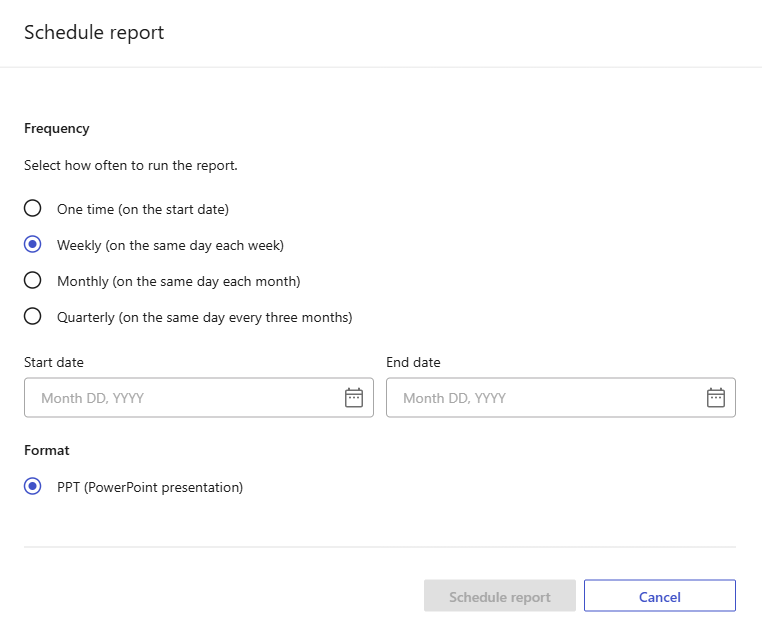
開始日は、レポートが最初に実行される日時を決定します。定期的な実行の場合、レポートは選択された週次、月次、または四半期ごとのスケジュールに従って再度実行されます。
-
必要に応じて、*終了日*を選択してください。
終了日を選択しない場合、変更するまでスケジュールは継続されます。
-
「レポートのスケジュール設定」を選択してください。
スケジュールが作成され、レポートは*レポート*タブに*スケジュール実行*の実行タイプで表示されます。各実行状況を追跡するには、前回の実行、次回の実行、*ステータス*の各列を使用します。
週次、月次、または四半期ごとのスケジュールを編集するには、レポートの行末にある省略記号アイコンを選択し、次に*スケジュールの編集*を選択します。ステータスが*スケジュール済み*でも*生成済み*でも、この操作は可能です。レポート生成後は、*1回限り*のスケジュールを編集することはできません。
-
ステータスが*生成済み*に変わったら、レポートの横にある省略記号アイコンを選択し、*ダウンロード*を選択します。
-
生成されたレポートは、PowerPointプレゼンテーションとしてダウンロードされます。省略記号メニューから*再生成*を選択すると、同じ設定で新しいレポートを作成できます。
関連情報