


StorageGRIDで高可用性グループを設定する
 変更を提案
変更を提案

 PDF
PDF
高可用性(HA)グループを設定することで、管理ノードまたはゲートウェイノード上のサービスへの高可用性アクセスを提供できます。

|
StorageGRIDシステムには最大255個のHAグループを設定できます。 |
-
"対応ウェブブラウザ" を使用して Grid Manager にサインインしています。
-
あなたは"ルートアクセス権限"があります。
-
HAグループでVLANインターフェースを使用する予定がある場合は、VLANインターフェースを作成済みです。参照してください"VLANインターフェースを設定する"。
-
HAグループ内のノードにアクセスインターフェイスを使用する予定がある場合は、インターフェイスを作成済みです。
-
Linux(ノードをインストールする前):"ノード設定ファイルを作成する"
-
Linux(ノードのインストール後):"ノードにトランクインターフェースまたはアクセスインターフェースを追加する"
-
VMware(ノードのインストール後):"ノードにトランクインターフェースまたはアクセスインターフェースを追加する"
-
|
|
「Linux」とは、RHEL、Ubuntu、またはDebianのいずれかの環境を指します。サポートされているバージョンの一覧については、 "NetApp Interoperability Matrix Tool(IMT)"を参照してください。 |
高可用性グループを作成する
高可用性グループを作成する際には、1つまたは複数のインターフェースを選択し、それらを優先順位に従って整理します。次に、グループに1つ以上のVIPアドレスを割り当てます。
HAグループに含めるには、インターフェースはゲートウェイノードまたは管理ノードのものでなければなりません。HAグループは、特定のノードに対して1つのインターフェースしか使用できません。ただし、同じノードの他のインターフェースは、他のHAグループで使用できます。
ウィザードにアクセスする
-
Configuration > Network > High availability groups を選択します。
-
*Create*を選択します。
HAグループの詳細を入力してください
-
HAグループに固有の名前を指定してください。
-
必要に応じて、HAグループの説明を入力してください。
-
*続行*を選択します。
HAグループにインターフェースを追加する
-
このHAグループに追加するインターフェースを1つ以上選択してください。
列ヘッダーを使用して行を並べ替えるか、検索語を入力してインターフェースをより迅速に検索してください。
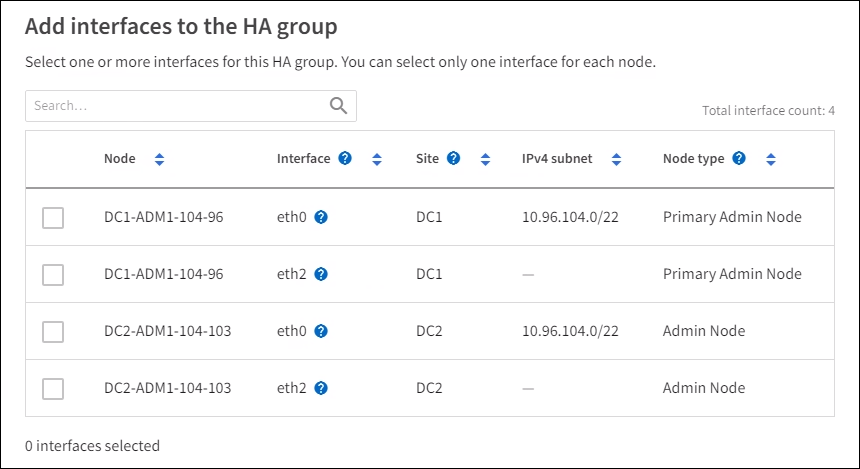
VLANインターフェースを作成した後、新しいインターフェースがテーブルに表示されるまで最大5分お待ちください。 インターフェース選択のためのガイドライン-
少なくとも1つのインターフェースを選択する必要があります。
-
ノードに対して選択できるインターフェースは1つだけです。
-
HAグループが、Grid ManagerやTenant Managerを含む管理ノードサービスのHA保護を目的としている場合は、管理ノード上のインターフェイスのみを選択してください。
-
HAグループがS3クライアントトラフィックのHA保護を目的としている場合は、管理ノード、ゲートウェイノード、またはその両方のインターフェイスを選択してください。
-
異なる種類のノード上のインターフェースを選択すると、情報メモが表示されます。フェイルオーバーが発生した場合、以前アクティブだったノードで提供されていたサービスが、新しくアクティブになったノードでは利用できなくなる可能性があることにご注意ください。例えば、バックアップゲートウェイノードでは、管理ノードサービスのHA保護を提供することはできません。同様に、バックアップ管理ノードは、プライマリ管理ノードが提供できるすべてのメンテナンス手順を実行できるわけではありません。
-
インターフェースを選択できない場合、そのチェックボックスは無効になります。ツールチップにはより詳しい情報が表示されます。
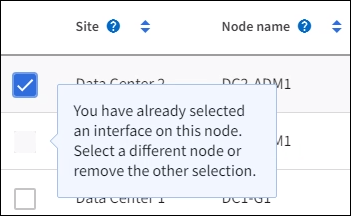
-
サブネット値またはゲートウェイが、既に選択されている他のインターフェースと競合する場合、そのインターフェースを選択することはできません。
-
静的IPアドレスが設定されていない設定済みインターフェースは選択できません。
-
-
*続行*を選択します。
優先順位を決定する
HAグループに複数のインターフェースが含まれている場合、プライマリインターフェースとバックアップ(フェイルオーバー)インターフェースを特定できます。プライマリインターフェースに障害が発生した場合、VIPアドレスは利用可能な最も優先度の高いインターフェースに移動します。そのインターフェースに障害が発生した場合、VIPアドレスは次に優先度の高い利用可能なインターフェースに移動し、以降も同様に続きます。
-
優先順位 列の行をドラッグして、プライマリインターフェイスとバックアップインターフェイスを決定します。
リストの最初のインターフェースはプライマリインターフェースです。プライマリインターフェースは、障害が発生しない限りアクティブなインターフェースです。
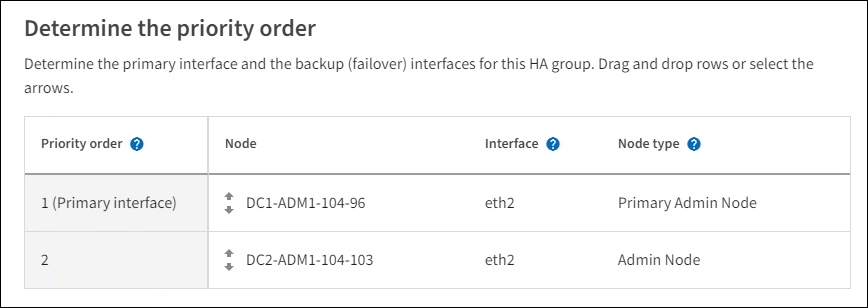

HAグループがGrid Managerへのアクセスを提供する場合、プライマリ管理ノード上のインターフェースをプライマリインターフェースとして選択する必要があります。一部のメンテナンス手順は、プライマリ管理ノードからのみ実行可能です。 -
*続行*を選択します。
IPアドレスを入力
-
[Subnet CIDR] フィールドには、VIP サブネットを CIDR 表記で指定します。IPv4 アドレスの後にスラッシュとサブネット長(0~32)を続けます。
ネットワークアドレスにはホストビットを設定しないでください。例えば、
192.16.0.0/22。
32ビットのプレフィックスを使用する場合、VIPネットワークアドレスはゲートウェイアドレスとVIPアドレスの両方として機能します。 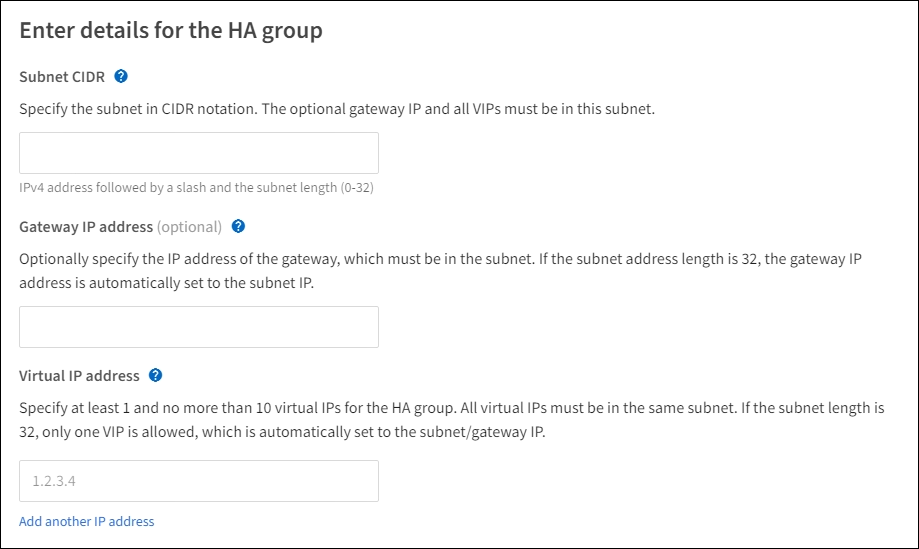
-
オプションとして、S3 の管理者クライアントまたはテナントクライアントが別のサブネットからこれらの VIP アドレスにアクセスする場合は、ゲートウェイ IP アドレス を入力してください。ゲートウェイアドレスは VIP サブネット内に存在する必要があります。
クライアントユーザーと管理者ユーザーは、このゲートウェイを使用して仮想IPアドレスにアクセスします。
-
HAグループ内のアクティブなインターフェースに対して、少なくとも1つ、最大10個のVIPアドレスを入力してください。すべてのVIPアドレスはVIPサブネット内に存在し、アクティブなインターフェース上で同時にすべてアクティブになります。
少なくとも1つのIPv4アドレスを指定する必要があります。必要に応じて、追加のIPv4アドレスとIPv6アドレスを指定できます。
-
「HAグループの作成」を選択し、「完了」を選択します。
HAグループが作成されました。これで、設定済みの仮想IPアドレスを使用できるようになります。
次の手順
この HA グループをロード バランシングに使用する場合は、ロードバランサーエンドポイントを作成して、ポートとネットワーク プロトコルを決定し、必要な証明書を添付してください。"ロードバランサーのエンドポイントを設定する"を参照してください。
高可用性グループを編集する
高可用性(HA)グループを編集して、名前や説明の変更、インターフェイスの追加または削除、優先順位の変更、仮想 IP アドレスの追加または更新を行うことができます。
たとえば、サイトまたはノードの廃止手順において、選択したインターフェイスに関連付けられたノードを削除する場合は、HA グループを編集する必要があります。
-
Configuration > Network > High availability groups を選択します。
高可用性グループページには、既存のすべてのHAグループが表示されます。
-
編集するHAグループのチェックボックスを選択します。
-
更新したい内容に応じて、以下のいずれかの操作を行ってください。
-
VIPアドレスを追加または削除するには、アクション > 仮想IPアドレスの編集 を選択します。
-
グループ名や説明の更新、インターフェースの追加や削除、優先順位の変更、VIP アドレスの追加や削除を行うには、「アクション」 > 「HA グループの編集」を選択します。
-
-
「仮想IPアドレスの編集」を選択した場合:
-
HAグループの仮想IPアドレスを更新します。
-
* 保存 * を選択します。
-
Finish を選択します。
-
-
「HAグループの編集」を選択した場合:
-
必要に応じて、グループ名または説明を更新してください。
-
必要に応じて、チェックボックスを選択または解除して、インターフェースを追加または削除します。
HAグループがGrid Managerへのアクセスを提供する場合、プライマリ管理ノード上のインターフェースをプライマリインターフェースとして選択する必要があります。一部のメンテナンス手順は、プライマリ管理ノードからのみ実行できます。 -
必要に応じて、行をドラッグして、このHAグループのプライマリインターフェイスとバックアップインターフェイスの優先順位を変更します。
-
必要に応じて、仮想IPアドレスを更新します。
-
「保存」を選択し、次に「完了」を選択します。
-
高可用性グループを削除する
高可用性(HA)グループは、一度に1つまたは複数削除できます。
|
|
ロード バランサーのエンドポイントにバインドされている HA グループは削除できません。HA グループを削除するには、そのグループを使用しているすべてのロード バランサー エンドポイントから削除する必要があります。 |
クライアントのサービス中断を防ぐため、HAグループを削除する前に、影響を受けるS3クライアントアプリケーションをすべて更新してください。各クライアントが別のIPアドレスを使用して接続するように更新します。たとえば、別のHAグループの仮想IPアドレス、またはインストール時にインターフェース用に設定されたIPアドレスなどです。
-
Configuration > Network > High availability groups を選択します。
-
削除する各 HA グループの「ロード バランサー エンドポイント」列を確認してください。ロード バランサー エンドポイントが表示されている場合:
-
Configuration > Network > Load balancer endpoints に移動します。
-
エンドポイントのチェックボックスを選択します。
-
Actions > Edit endpoint binding mode を選択します。
-
HAグループを削除するようにバインディングモードを更新します。
-
変更を保存 を選択します。
-
-
ロード バランシングのエンドポイントが表示されていない場合は、削除する HA グループごとにチェックボックスを選択してください。
-
Actions > Remove HA group を選択します。
-
メッセージを確認し、Delete HA group を選択して選択を確定してください。
選択したすべてのHAグループが削除されます。高可用性グループのページに、緑色の成功バナーが表示されます。