


StorageGRID でテナントのアクティビティを監視する
 変更を提案
変更を提案

 PDF
PDF
すべての S3 クライアントアクティビティは、StorageGRID テナントアカウントに関連付けられています。Grid Manager を使用して、すべてのテナントまたは特定のテナントのストレージ使用状況やネットワーク トラフィックを監視できます。監査ログまたは Grafana ダッシュボードを使用して、テナントが StorageGRID をどのように使用しているかに関する詳細情報を収集できます。
-
"対応ウェブブラウザ" を使用して Grid Manager にサインインしています。
-
あなたは"ルートアクセス権限またはテナントアカウントの権限"があります。
全てのテナントを表示
テナントページには、現在のすべてのテナントアカウントの基本情報が表示されます。
-
「テナント」を選択します。
-
テナントページに表示されている情報を確認してください。
各テナントごとに、使用されている論理領域、クォータ使用量、クォータ、およびオブジェクト数が一覧表示されます。テナントにクォータが設定されていない場合、「クォータ使用量」と「クォータ」フィールドにはダッシュ(—)が表示されます。

このテナントに属するすべてのオブジェクトの論理サイズには、未完了および進行中のマルチパートアップロードが含まれます。このサイズには、ILMポリシーのために使用される追加の物理スペースは含まれていません。使用スペースの値は概算値です。これらの推定値は、データ取り込みのタイミング、ネットワーク接続性、およびノードの状態によって影響を受けます。 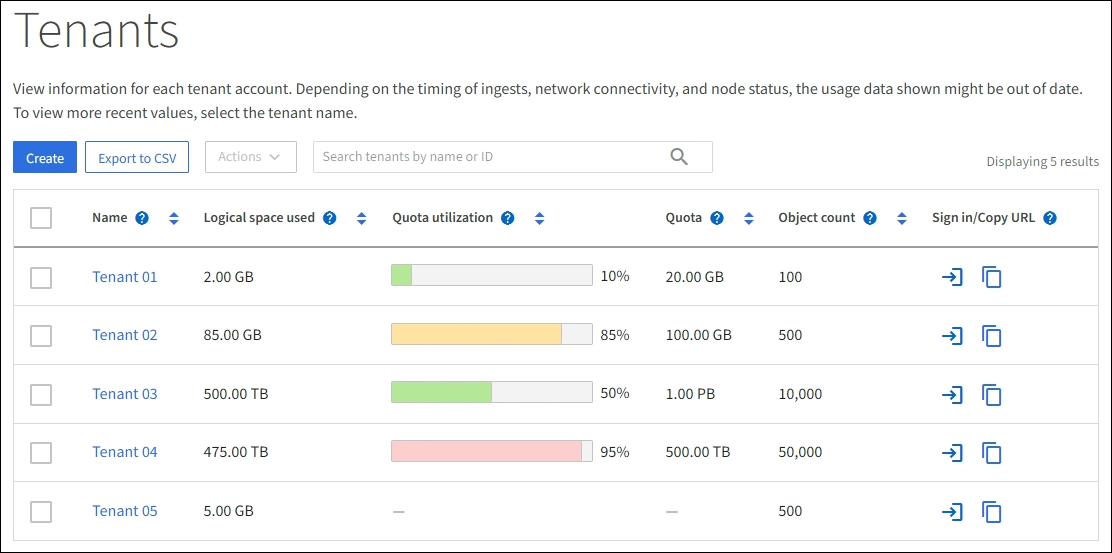
-
必要に応じて、Sign in/Copy URL 列のサインインリンク
 を選択して、テナントアカウントにサインインします。
 -
必要に応じて、Sign in/Copy URL 列のURLコピーリンク
 を選択して、テナントのサインインページのURLをコピーします。
 -
必要に応じて、*CSVにエクスポート*を選択すると、すべてのテナントの使用状況の値を含む `.csv`ファイルを表示およびエクスポートできます。
`.csv`ファイルを開くか保存するかを確認するメッセージが表示されます。
`.csv`ファイルの内容は次の例のようになります。

`.csv`ファイルをスプレッドシートアプリケーションで開くか、自動化に使用できます。
-
オブジェクトが表示されない場合は、必要に応じて「アクション」>「削除」を選択して、1つまたは複数のテナントを削除できます。"テナントアカウントを削除する"を参照してください。
テナントアカウントにバケットまたはコンテナが含まれている場合、そのアカウントを削除することはできません。
特定のテナントを表示する
特定のテナントの詳細情報を表示できます。
-
テナントページからテナント名を選択します。
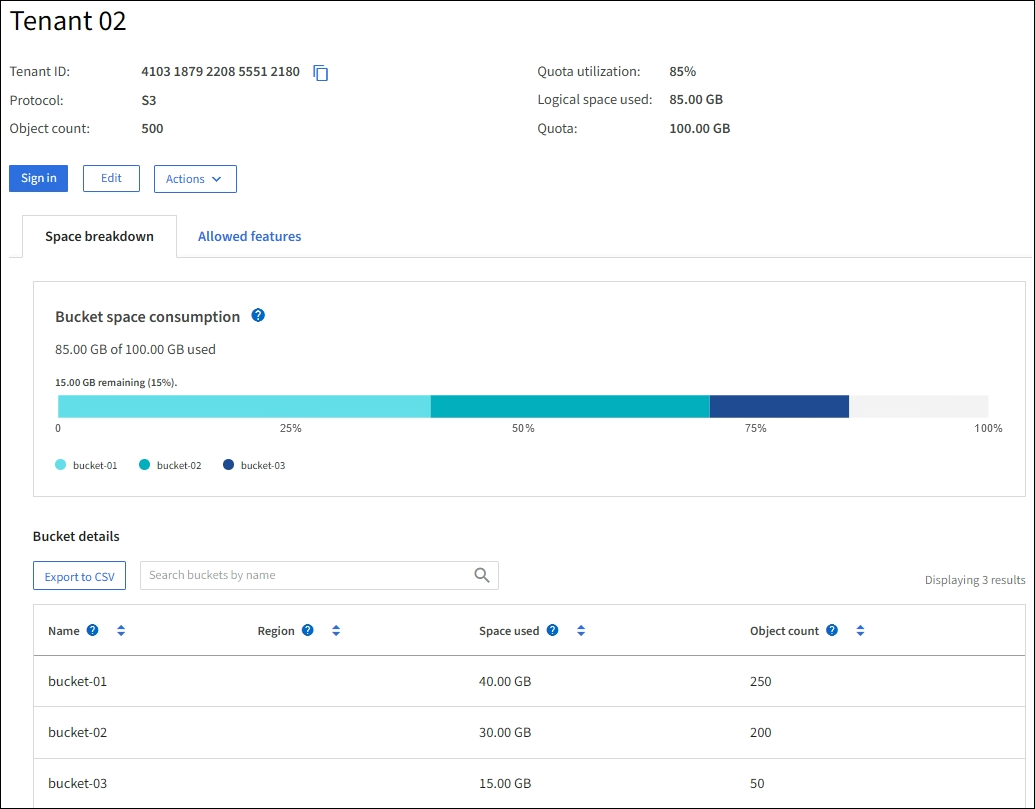
テナントの詳細ページが表示されます。
-
ページ上部のテナント概要をご確認ください。
詳細ページのこのセクションでは、テナントのオブジェクト数、クォータ使用量、使用されている論理領域、クォータ設定など、テナントに関する概要情報を提供します。
このテナントに属するすべてのオブジェクトの論理サイズには、未完了および進行中のマルチパートアップロードが含まれます。このサイズには、ILMポリシーのために使用される追加の物理スペースは含まれていません。使用スペースの値は概算値です。これらの推定値は、データ取り込みのタイミング、ネットワーク接続性、およびノードの状態によって影響を受けます。 -
「スペースの内訳」タブから、「スペース消費量」チャートを確認してください。
このグラフは、テナントが所有するすべてのS3バケットの合計容量使用量を示しています。
このテナントにクォータが設定されている場合、使用されたクォータと残りのクォータがテキストで表示されます(例:
85.00 GB of 100 GB used)。クォータが設定されていない場合、テナントのクォータは無制限となり、テキストには使用済みスペースの量のみが含まれます(例:85.00 GB used)。棒グラフは、各バケットまたはコンテナにおけるクォータの割合を示しています。テナントがストレージクォータを1%以上、かつ1 GB以上超過した場合、グラフには総クォータと超過量が表示されます。棒グラフにカーソルを合わせると、各バケットまたはコンテナが使用するストレージ容量を確認できます。空き領域セグメントにカーソルを合わせると、残りのストレージクォータの容量を確認できます。


割り当て使用量は内部推定値に基づいており、場合によっては超過する可能性があります。例えば、StorageGRID はテナントがオブジェクトのアップロードを開始した際にクォータをチェックし、テナントがクォータを超過している場合は新しい取り込みを拒否します。ただし、StorageGRID はクォータを超過したかどうかを判断する際に、現在のアップロードのサイズは考慮されません。オブジェクトが削除された場合、クォータ使用量が再計算されるまで、テナントは一時的に新しいオブジェクトをアップロードできなくなる可能性があります。割り当て使用量の計算には 10 分以上かかる場合があります。
テナントのクォータ使用量は、テナントが StorageGRID にアップロードしたオブジェクトデータの総量(論理サイズ)を示します。クォータ使用量は、それらのオブジェクトのコピーとそのメタデータを保存するために使用されるスペース(物理サイズ)を表すものではありません。
*テナントの割り当て使用量が高い*アラートルールを有効にすると、テナントが割り当て量を消費しているかどうかを判断できます。有効にすると、テナントが割り当て量の90%を使用した時点でこのアラートがトリガーされます。手順については、"アラートルールを編集する"を参照してください。 -
*スペースの内訳*タブから、*バケットの詳細*を確認してください。
この表は、テナントが使用するS3バケットの一覧です。使用容量とは、バケットまたはコンテナ内のオブジェクトデータの総量を指します。この値は、ILMのコピーおよびオブジェクトメタデータに必要なストレージ容量を表すものではありません。
-
必要に応じて、*CSVにエクスポート*を選択すると、各バケットまたはコンテナの使用状況を示す値を含む .csv ファイルを表示およびエクスポートできます。
個々のS3テナントの `.csv`ファイルの内容は次の例のようになります。

`.csv`ファイルをスプレッドシートアプリケーションで開くか、自動化に使用できます。
-
必要に応じて、「許可された機能」タブを選択すると、テナントで有効になっている権限と機能の一覧が表示されます。これらの設定を変更する必要がある場合は、"テナントアカウントを編集する"を参照してください。
-
テナントに「グリッドフェデレーション接続を使用する」権限がある場合は、必要に応じて「グリッドフェデレーション」タブを選択して、接続の詳細を確認できます。
"グリッドフェデレーションとは"および"グリッドフェデレーションの許可されたテナントを管理する"を参照してください。
ネットワーク トラフィックの表示
テナントにトラフィック分類ポリシーが適用されている場合は、そのテナントのネットワーク トラフィックを確認してください。
-
[設定] > [ネットワーク] > [トラフィック分類] を選択します。
トラフィック分類ポリシーのページが表示され、既存のポリシーが表に一覧表示されます。
-
ポリシーの一覧を確認し、特定のテナントに適用されるポリシーを特定してください。
-
ポリシーに関連付けられた指標を表示するには、ポリシーの左側にあるラジオボタンを選択し、*指標*を選択します。
-
グラフを分析して、ポリシーがトラフィックを制限している頻度と、ポリシーを調整する必要があるかどうかを判断してください。
詳細については、"トラフィック分類ポリシーを管理する"を参照してください。
監査ログを使用する
必要に応じて、監査ログを使用してテナントのアクティビティをより詳細に監視することもできます。
例えば、以下のような種類の情報を監視できます:
-
PUT、GET、DELETEなどの特定のクライアント操作
-
オブジェクトのサイズ
-
オブジェクトに適用されるILMルール
-
クライアントリクエストの送信元IPアドレス
監査ログはテキストファイルに書き込まれるため、お好みのログ分析ツールを使用して分析できます。これにより、クライアントのアクティビティをより深く理解したり、高度なチャージバックおよび課金モデルを実装したりすることが可能になります。
詳細については、"監査ログを確認する"を参照してください。
Prometheusメトリクスを使用する
必要に応じて、Prometheus のメトリクスを使用してテナントのアクティビティをレポートできます。
-
グリッドマネージャーで、サポート > ツール > メトリクス を選択します。S3 Overview などの既存のダッシュボードを使用して、クライアントのアクティビティを確認できます。
メトリクスページで利用できるツールは、主にテクニカルサポート担当者による使用を想定しています。これらのツールに含まれる一部の機能やメニュー項目は、意図的に動作しないように設定されています。 -
グリッドマネージャーの上部にあるヘルプアイコンを選択し、「API documentation」を選択します。Grid Management API の「Metrics」セクションにあるメトリクスを使用して、テナントのアクティビティに関するカスタムアラートルールやダッシュボードを作成できます。
詳細については、"サポート指標を確認する"を参照してください。