


프라이빗 모드의 Linux 호스트에 NetApp Data Classification 설치

 변경 제안
변경 제안

 PDF
PDF
_프라이빗 모드_를 사용하여 인터넷에 액세스할 수 없는 온프레미스 사이트의 Linux 호스트에 NetApp Data Classification을 설치합니다(오프라인 설치 또는 다크 사이트라고도 함). 이 배포는 설치 스크립트를 사용하며 Data Classification 인스턴스를 NetApp Console SaaS 계층에서 연결 해제된 상태로 유지하여 격리된 환경에서 로컬 데이터 소스를 스캔할 수 있도록 합니다.

|
온프레미스 VMware vSphere 배포의 경우 Data Classification은 간소화된 "OVA를 사용한 배포"을 지원합니다. |
데이터 분류 설치 스크립트는 시스템 및 환경이 필수 요구 사항을 충족하는지 확인합니다. 요구 사항을 충족하면 설치가 시작됩니다. 데이터 분류 설치를 실행하기 전에 별도로 요구 사항을 확인하려면 요구 사항만 테스트하는 별도의 소프트웨어 패키지를 다운로드할 수 있습니다. "Linux 호스트가 데이터 분류를 설치할 준비가 되었는지 확인하는 방법을 알아보세요.".
지원되는 데이터 소스
개인 모드로 설치된 경우, NetApp Data Classification은 온프레미스 사이트에 로컬인 데이터 소스의 데이터만 스캔할 수 있습니다. 현재 NetApp Data Classification에서 스캔할 수 있는 로컬 데이터 소스는 다음과 같습니다.
-
온프레미스 ONTAP 시스템
-
데이터베이스 스키마
데이터 분류가 비공개 모드로 배포된 경우 현재 Cloud Volumes ONTAP, Azure NetApp Files 또는 FSx for ONTAP 계정을 스캔하는 기능은 지원되지 않습니다.
제한 사항
Data Classification이 콘솔 에이전트에 배포된 경우, 콘솔 에이전트를 다른 호스트로 마이그레이션하는 것은 지원되지 않습니다. 다크 사이트의 다른 콘솔 에이전트에서 Classification이 필요한 경우, 새 호스트에 새 콘솔 에이전트와 Data Classification 인스턴스를 배포하십시오.
대부분의 데이터 분류 기능은 인터넷 액세스가 없는 사이트에 배포될 때 작동합니다. 그러나 인터넷 액세스가 필요한 특정 기능은 지원되지 않습니다. 예를 들면 다음과 같습니다.
-
다양한 사용자에 대한 Console 역할 설정(예: Account Admin 또는 Compliance Viewer)
-
NetApp Copy and Sync를 사용하여 소스 파일 복사 및 동기화
-
콘솔에서 자동 소프트웨어 업그레이드
Console 에이전트와 Data Classification 모두 새로운 기능을 활성화하려면 주기적인 수동 업그레이드가 필요합니다. Data Classification UI 페이지 하단에서 Data Classification 버전을 확인할 수 있습니다. "데이터 분류 릴리스 노트"을 확인하여 각 릴리스의 새로운 기능과 해당 기능이 필요한지 여부를 확인하십시오. 그런 다음 단계에 따라 "Console 에이전트를 업그레이드하세요" 및 Data Classification 소프트웨어를 업그레이드하세요을 수행할 수 있습니다.
빠른 시작
다음 단계에 따라 빠르게 시작하거나, 나머지 섹션으로 스크롤하여 자세한 내용을 확인하세요.
 Console 에이전트를 설치합니다
개인 모드로 Console 에이전트가 설치되어 있지 않은 경우 지금 Linux 호스트에 "Console 에이전트를 배포합니다" 설치하십시오.
 Data Classification 사전 요구 사항 검토
Linux 시스템이 호스트 요구 사항를 충족하는지, 필요한 소프트웨어가 모두 설치되어 있는지, 그리고 오프라인 환경이 필요한 권한 및 연결를 충족하는지 확인하십시오.
 데이터 분류 다운로드 및 배포
NetApp 지원 사이트에서 데이터 분류 소프트웨어를 다운로드하고 설치 파일을 사용할 Linux 호스트에 복사하십시오. 그런 다음 설치 마법사를 실행하고 안내에 따라 데이터 분류 인스턴스를 배포하십시오.
Console 에이전트를 설치합니다
오프라인 사이트의 Linux 호스트에 개인 모드로 Console 에이전트가 설치되어 있지 않은 경우 "Console 에이전트를 배포합니다".
Linux 호스트 시스템 준비
Data Classification 소프트웨어는 특정 운영 체제 요구 사항, RAM 요구 사항, 소프트웨어 요구 사항 등을 충족하는 호스트에서 실행되어야 합니다.
-
Data Classification은 전용 호스트에 있어야 합니다. 호스트는 바이러스 백신 등 다른 애플리케이션이나 타사 소프트웨어와 공유할 수 없습니다.
-
데이터 분류를 통해 스캔할 데이터 세트에 맞는 크기를 선택하십시오.
시스템 크기 CPU RAM(스왑 메모리를 비활성화해야 함) 디스크 특대
32개의 CPU
128GB 램
-
/에 1TiB SSD, 또는 /opt에 100GiB 사용 가능
-
/var/lib/docker에서 895GiB 사용 가능
-
/tmp에 5GiB
-
Podman의 경우 /var/tmp에 30GB
크기가 큰
16개의 CPU
64GB 램
-
/에 500GiB SSD, 또는 /opt에 100GiB 사용 가능
-
/var/lib/docker 또는 Podman /var/lib/containers에서 400GiB 사용 가능
-
/tmp에 5GiB
-
Podman의 경우 /var/tmp에 30GB
-
-
데이터 분류 설치를 위해 클라우드에 컴퓨팅 인스턴스를 배포할 때 위의 "대규모" 시스템 요구 사항을 충족하는 시스템을 사용하는 것이 좋습니다.
-
Amazon Elastic Compute Cloud(Amazon EC2) 인스턴스 유형: "m6i.4xlarge". "추가 AWS 인스턴스 유형 보기" .
-
Azure VM 크기: "Standard_D16_v5". "추가 Azure 인스턴스 유형 보기".
-
GCP 머신 유형: "n2-standard-16". "추가 GCP 인스턴스 유형을 참조하세요." .
-
-
UNIX 폴더 권한: 다음과 같은 최소 UNIX 권한이 필요합니다.
접는 사람 최소 권한 /임시
rwxrwxrwt/고르다
rwxr-xr-x/var/lib/도커
rwx------/usr/lib/systemd/시스템
rwxr-xr-x -
운영체제:
-
다음 운영 체제에서는 Docker 컨테이너 엔진을 사용해야 합니다.
-
Red Hat Enterprise Linux 버전 7.8 및 7.9
-
Ubuntu 22.04(데이터 분류 버전 1.23 이상 필요)
-
Ubuntu 24.04(데이터 분류 버전 1.23 이상 필요)
-
-
다음 운영 체제에서는 Podman 컨테이너 엔진을 사용해야 하며, Data Classification 버전 1.30 이상이 필요합니다.
-
Red Hat Enterprise Linux 버전 8.8, 8.10, 9.0, 9.1, 9.2, 9.3, 9.4, 9.5, 9.6 및 9.7.
-
-
호스트 시스템에서 고급 벡터 확장(AVX2)을 활성화해야 합니다.
-
-
Red Hat Subscription Management: 호스트는 Red Hat Subscription Management에 등록되어 있어야 합니다. 등록되어 있지 않으면 시스템이 설치 중에 필요한 타사 소프트웨어를 업데이트하기 위한 저장소에 액세스할 수 없습니다.
-
추가 소프트웨어: 데이터 분류를 설치하기 전에 호스트에 다음 소프트웨어를 설치해야 합니다.
-
사용 중인 운영체제에 따라 컨테이너 엔진 중 하나를 설치해야 합니다.
-
Docker Engine 버전 19.3.1 이상. "설치 지침 보기" .
-
Podman 버전 4 이상. Podman을 설치하려면 다음을 입력하세요.(
sudo yum install podman netavark -y).
-
-
-
Python 버전 3.6 이상. "설치 지침 보기" .
-
NTP 고려 사항: NetApp 데이터 분류 시스템을 구성하여 NTP(네트워크 시간 프로토콜) 서비스를 사용할 것을 권장합니다. 데이터 분류 시스템과 콘솔 에이전트 시스템 간의 시간은 동기화되어야 합니다.
-
-
방화벽 고려 사항: 방화벽을 사용하려는 경우
firewalld데이터 분류를 설치하기 전에 해당 기능을 활성화하는 것이 좋습니다. 다음 명령을 실행하여 구성하세요.firewalld데이터 분류와 호환되도록:firewall-cmd --permanent --add-service=http firewall-cmd --permanent --add-service=https firewall-cmd --permanent --add-port=80/tcp firewall-cmd --permanent --add-port=8080/tcp firewall-cmd --permanent --add-port=443/tcp firewall-cmd --reload
Docker 또는 Podman을 활성화하거나 업데이트할 때마다 다시 시작해야 합니다.
firewalld설정.
|
|
데이터 분류 호스트 시스템의 IP 주소는 설치 후 변경할 수 없습니다. |

|
데이터 분류 설치 프로그램은 UID 4321과 GID 4321을 예약해 두고 있습니다. 설치를 시작하기 전에 호스트 컴퓨터에서 UID 4321과 GID 4321이 사용 중이 아닌지 확인하십시오. 사용 중인 경우 "잘못된 사용자" 오류 메시지와 함께 설치가 실패합니다. |
Console 및 Data Classification 필수 조건을 확인하십시오.
Data Classification을 배포하기 전에 지원되는 구성이 있는지 확인하려면 다음 사전 요구 사항을 검토하십시오.
-
Console 에이전트가 Data Classification 인스턴스에 대한 리소스를 배포하고 보안 그룹을 생성할 수 있는 권한이 있는지 확인하십시오. 최신 Console 권한은 "NetApp에서 제공하는 정책"에서 확인할 수 있습니다.
-
Data Classification을 계속 실행할 수 있도록 하십시오. Data Classification 인스턴스는 데이터를 지속적으로 스캔하기 위해 항상 켜져 있어야 합니다.
-
Data Classification에 대한 웹 브라우저 연결을 확인하십시오. Data Classification이 활성화된 후에는 사용자가 Data Classification 인스턴스에 연결된 호스트에서 Console 인터페이스에 액세스하는지 확인하십시오.
Data Classification 인스턴스는 인덱싱된 데이터에 다른 사람이 액세스할 수 없도록 프라이빗 IP 주소를 사용합니다. 따라서 Console에 액세스하는 데 사용하는 웹 브라우저는 해당 프라이빗 IP 주소에 연결되어 있어야 합니다. 이 연결은 Data Classification 인스턴스와 동일한 네트워크 내에 있는 호스트에서 이루어질 수 있습니다.
모든 필수 포트가 활성화되어 있는지 확인하세요
콘솔 에이전트, 데이터 분류, Active Directory 및 데이터 소스 간 통신에 필요한 모든 포트가 열려 있는지 확인해야 합니다.
| 연결 유형 | 포트 | 설명 |
|---|---|---|
콘솔 에이전트 <> 데이터 분류 |
8080(TCP), 6000(TCP), 443(TCP), 80. 9000 |
Console 에이전트의 보안 그룹은 Data Classification 인스턴스와의 포트 6000 및 443을 통한 인바운드 및 아웃바운드 트래픽을 허용해야 합니다.
|
콘솔 에이전트 <> ONTAP 클러스터(NAS) |
443(TCP) |
콘솔은 HTTPS를 사용하여 ONTAP 클러스터를 검색합니다. 사용자 지정 방화벽 정책을 사용하는 경우 다음 요구 사항을 충족해야 합니다.
|
데이터 분류 <> ONTAP 클러스터 |
|
Data Classification에는 각 Cloud Volumes ONTAP 서브넷 또는 온프레미스 ONTAP 시스템에 대한 네트워크 연결이 필요합니다. Cloud Volumes ONTAP의 보안 그룹은 Data Classification 인스턴스로부터의 인바운드 연결을 허용해야 합니다. 다음 포트가 데이터 분류 인스턴스에 열려 있는지 확인하세요.
NFS 볼륨 내보내기 정책은 데이터 분류 인스턴스에서의 액세스를 허용해야 합니다. |
데이터 분류 <> Active Directory |
389(TCP 및 UDP), 636(TCP), 3268(TCP), 3269(TCP) |
회사 사용자를 위해 Active Directory가 이미 설정되어 있어야 합니다. 또한, 데이터 분류에는 CIFS 볼륨을 스캔하기 위한 Active Directory 자격 증명이 필요합니다. Active Directory에 대한 정보가 있어야 합니다.
|
Linux 호스트에서 방화벽을 사용하는 경우 |
9000 |
Ubuntu 서버 내부 프로세스에 필요합니다. |
온프레미스 Linux 호스트에 Data Classification 설치
대부분의 경우 데이터 분류는 단일 호스트 시스템에 설치합니다. 이 시스템은 콘솔 에이전트가 설치된 VM 호스트와는 다른 시스템입니다.
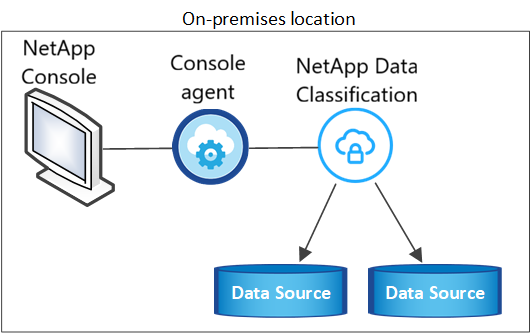
오프라인 환경에서 단일 온프레미스 호스트에 Data Classification 소프트웨어를 설치할 때는 다음 단계를 따르십시오.
데이터 분류를 설치할 때 모든 설치 활동이 기록됩니다. 설치 중에 문제가 발생하면 설치 감사 로그의 내용을 볼 수 있습니다. 에 쓰여있다 /opt/netapp/install_logs/ .
-
인터넷에 연결된 시스템에서 "NetApp 지원 사이트"에서 Data Classification 소프트웨어를 다운로드하십시오. 선택해야 할 파일의 이름은 *DataSense-offline-bundle-<version>.tar.gz*입니다.
-
개인 모드에서 사용할 Linux 호스트에 설치 프로그램 번들을 복사하십시오.
-
예를 들어 호스트 시스템에서 설치 프로그램 번들의 압축을 풉니다.
tar -xzf DataSense-offline-bundle-v1.25.0.tar.gz이렇게 하면 필요한 소프트웨어와 실제 설치 파일인 *cc_onprem_installer.tar.gz*가 압축 해제됩니다.
-
예를 들어 호스트 시스템에서 설치 파일의 압축을 해제합니다.
tar -xzf cc_onprem_installer.tar.gz -
Data Classification에서 * 온프레미스 또는 클라우드에 Classification 배포 * 를 선택합니다.
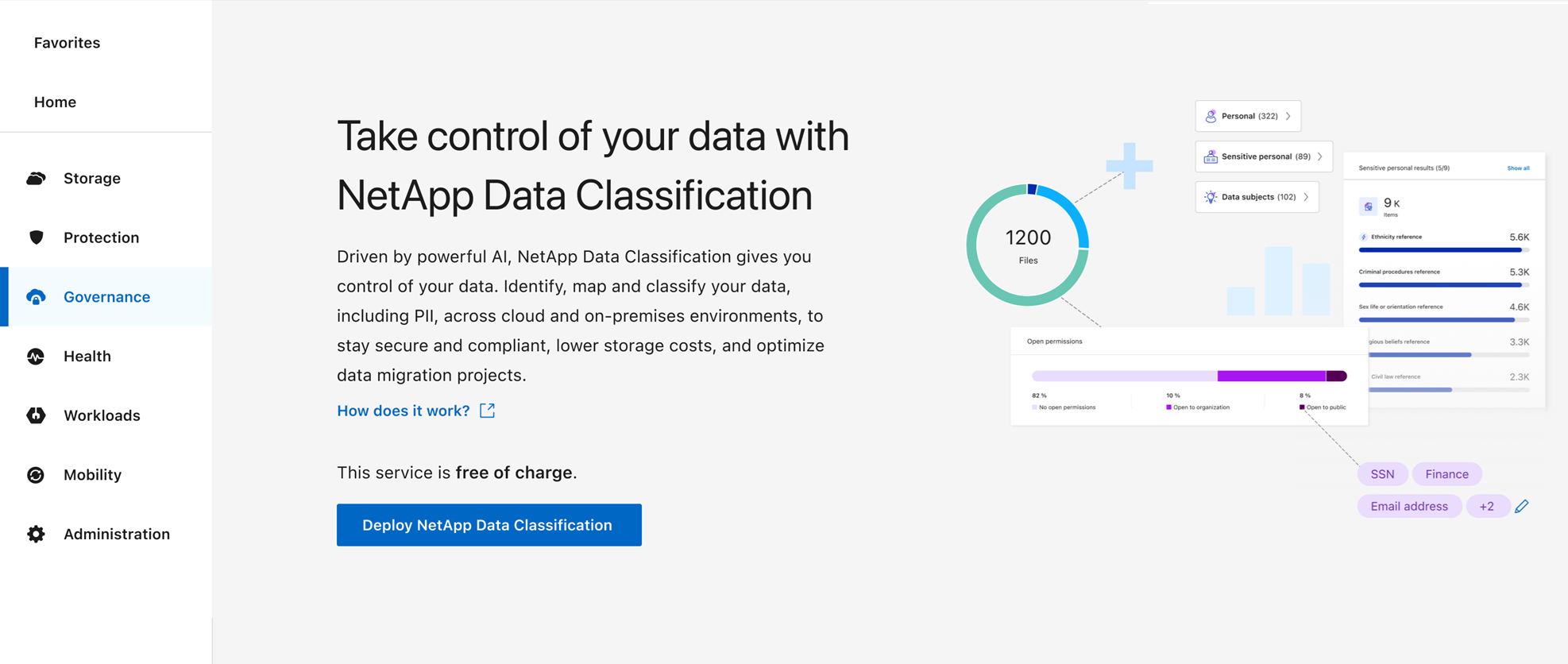
-
온프레미스 설치를 시작하려면 *Deploy*를 선택하십시오.
-
Deploy Data Classification On Premises 대화 상자가 표시됩니다. 제공된 명령(예:
sudo ./install.sh -a 12345 -c 27AG75 -t 2198qq --darksite)을 복사하여 텍스트 파일에 붙여넣어 나중에 사용할 수 있도록 합니다. 그런 다음 *Close*를 선택하여 대화 상자를 닫습니다. -
호스트 머신에서 복사한 명령을 입력한 다음 일련의 프롬프트를 따르거나 모든 필수 매개변수를 포함한 전체 명령을 명령줄 인수로 제공할 수 있습니다.
설치 프로그램은 성공적인 설치를 위해 시스템 및 네트워킹 요구 사항이 충족되었는지 확인하기 위해 사전 점검을 수행합니다.
프롬프트에 따라 매개변수를 입력하세요. 전체 명령을 입력하세요: -
8단계에서 복사한 정보를 붙여 넣습니다.
sudo ./install.sh -a <account_id> -c <client_id> -t <user_token> --darksite -
콘솔 에이전트 시스템에서 액세스할 수 있도록 데이터 분류 호스트 머신의 IP 주소 또는 호스트 이름을 입력하세요.
-
데이터 분류 시스템에서 액세스할 수 있도록 콘솔 에이전트 호스트 머신의 IP 주소 또는 호스트 이름을 입력하세요.
또는 필요한 호스트 매개 변수를 제공하여 전체 명령을 미리 생성할 수 있습니다.
sudo ./install.sh -a <account_id> -c <client_id> -t <user_token> --host <ds_host> --manager-host <cm_host> --no-proxy --darksite변수 값:
-
account_id = NetApp 계정 ID
-
client_id = 콘솔 에이전트 클라이언트 ID(클라이언트 ID에 접미사 "clients"가 없으면 추가)
-
user_token = JWT 사용자 액세스 토큰
-
ds_host = Data Classification 시스템의 IP 주소 또는 호스트 이름입니다.
-
cm_host = 콘솔 에이전트 시스템의 IP 주소 또는 호스트 이름입니다.
-
데이터 분류 설치 프로그램은 패키지를 설치하고, 설치를 등록하고, 데이터 분류를 설치합니다. 설치하는 데 10~20분이 걸릴 수 있습니다.
호스트 시스템과 Console 에이전트 인스턴스 간에 포트 8080을 통한 연결이 있는 경우 Data Classification 탭에서 설치 진행 상황을 확인할 수 있습니다.
구성 페이지에서 스캔할 로컬 "사내 ONTAP 클러스터" 및 "데이터베이스"를 선택할 수 있습니다.
Data Classification 소프트웨어 업그레이드
Data Classification 소프트웨어는 정기적으로 새로운 기능으로 업데이트되므로 최신 소프트웨어와 기능을 사용하고 있는지 확인하기 위해 주기적으로 새 버전을 확인하는 습관을 들여야 합니다. 업그레이드를 자동으로 수행할 인터넷 연결이 없으므로 Data Classification 소프트웨어를 수동으로 업그레이드해야 합니다.
-
Console 에이전트 소프트웨어를 사용 가능한 최신 버전으로 업그레이드하는 것이 좋습니다 "Console 에이전트 업그레이드 단계를 참조하십시오".
-
Data Classification 버전 1.24부터는 향후 출시될 모든 버전의 소프트웨어로 업그레이드할 수 있습니다.
Data Classification 소프트웨어가 1.24 이전 버전을 실행 중인 경우 한 번에 하나의 주요 버전으로만 업그레이드할 수 있습니다. 예를 들어 버전 1.21.x가 설치되어 있는 경우 1.22.x로만 업그레이드할 수 있습니다. 몇 가지 주요 버전이 뒤처져 있는 경우 소프트웨어를 여러 번 업그레이드해야 합니다.
-
인터넷에 연결된 시스템에서 "NetApp 지원 사이트"에서 Data Classification 소프트웨어를 다운로드하십시오. 선택해야 할 파일의 이름은 *DataSense-offline-bundle-<version>.tar.gz*입니다.
-
Data Classification이 다크 사이트에 설치된 Linux 호스트에 소프트웨어 번들을 복사합니다.
-
예를 들어 호스트 시스템에서 소프트웨어 번들의 압축을 해제합니다.
tar -xvf DataSense-offline-bundle-v1.25.0.tar.gz이렇게 하면 설치 파일 *cc_onprem_installer.tar.gz*가 추출됩니다.
-
예를 들어 호스트 시스템에서 설치 파일의 압축을 해제합니다.
tar -xzf cc_onprem_installer.tar.gz이렇게 하면 업그레이드 스크립트 start_darksite_upgrade.sh 와 필요한 타사 소프트웨어가 추출됩니다.
-
예를 들어 호스트 시스템에서 업그레이드 스크립트를 실행합니다.
start_darksite_upgrade.sh
호스트에서 Data Classification 소프트웨어가 업그레이드되었습니다. 업데이트는 5분에서 10분 정도 소요될 수 있습니다.
Data Classification UI 페이지 하단에 표시되는 버전을 확인하여 소프트웨어가 업데이트되었는지 확인할 수 있습니다.