


Configure notificações por e-mail para alertas do StorageGRID
 Sugerir alterações

 PDFs
PDFs
Se você deseja receber notificações por e-mail quando alertas ocorrerem, precisa fornecer informações sobre seu servidor SMTP. Você também precisa inserir os endereços de e-mail dos destinatários das notificações de alerta.
-
Você está conectado ao Gerenciador de Grade usando um "navegador web compatível".
-
Você tem o "Gerenciar alertas ou permissão de acesso root".
A configuração de e-mail usada para notificações de alerta não é utilizada para pacotes AutoSupport. No entanto, você pode usar o mesmo servidor de e-mail para todas as notificações.
Se a sua implantação do StorageGRID incluir vários Nós de Administração, o Nó de Administração primário será o remetente preferencial para notificações de alerta, pacotes AutoSupport e traps e informs SNMP. Se o Nó de Administração primário ficar indisponível, as notificações serão enviadas temporariamente por outros Nós de Administração. Consulte "O que é um nó de administração?".
-
Selecione Alertas > Configuração de e-mail.
A página de Configuração de E-mail aparece.
-
Selecione a caixa de seleção Ativar notificações por e-mail para indicar que você deseja que e-mails de notificação sejam enviados quando os alertas atingirem os limites configurados.
As seções Servidor de e-mail (SMTP), Segurança da Camada de Transporte (TLS), Endereços de e-mail e Filtros aparecem.
-
Na seção Servidor de e-mail (SMTP), insira as informações que o StorageGRID precisa para acessar seu servidor SMTP.
Se o seu servidor SMTP exigir autenticação, você deve fornecer um nome de usuário e uma senha.
Campo Digite Servidor de e-mail
O domínio totalmente qualificado (FQDN) ou endereço IP do servidor SMTP.
Porta
A porta utilizada para acessar o servidor SMTP. Deve estar entre 1 e 65535.
Nome de usuário (opcional)
Se o seu servidor SMTP exigir autenticação, insira o nome de usuário para autenticar.
Senha (opcional)
Se o seu servidor SMTP exigir autenticação, insira a senha para autenticar.
-
Na seção Endereços de e-mail, insira os endereços de e-mail do remetente e de cada destinatário.
-
No campo Endereço de e-mail do remetente, especifique um endereço de e-mail válido para usar como endereço "De" para notificações de alerta.
Por exemplo:
storagegrid-alerts@example.com -
Na seção Destinatários, insira um endereço de e-mail para cada lista de e-mails ou pessoa que deve receber um e-mail quando ocorrer um alerta.
Selecione o ícone de mais
 para adicionar destinatários.
-
-
Se a Segurança da Camada de Transporte (TLS) for necessária para comunicações com o servidor SMTP, selecione Exigir TLS na seção Segurança da Camada de Transporte (TLS).
-
No campo Certificado CA, forneça o certificado CA que será usado para verificar a identidade do servidor SMTP.
Você pode copiar e colar o conteúdo neste campo ou selecionar Procurar e selecionar o arquivo.
Você deve fornecer um único arquivo contendo os certificados de cada autoridade certificadora (CA) intermediária. O arquivo deve conter cada um dos arquivos de certificado da CA codificados em PEM, concatenados na ordem da cadeia de certificados.
-
Selecione a caixa de seleção Enviar certificado do cliente se o seu servidor de e-mail SMTP exigir que os remetentes de e-mail forneçam certificados de cliente para autenticação.
-
No campo Certificado do Cliente, forneça o certificado de cliente codificado em PEM para enviar ao servidor SMTP.
Você pode copiar e colar o conteúdo neste campo ou selecionar Procurar e selecionar o arquivo.
-
No campo Chave Privada, insira a chave privada para o certificado de cliente em codificação PEM não criptografada.
Você pode copiar e colar o conteúdo neste campo ou selecionar Procurar e selecionar o arquivo.

Se precisar editar as configurações de e-mail, selecione o ícone de lápis  para atualizar este campo.
-
-
Na seção Filtros, selecione quais níveis de gravidade de alerta devem resultar em notificações por e-mail, a menos que a regra para um alerta específico tenha sido silenciada.
Gravidade Descrição Menor, maior, crítico
Uma notificação por e-mail é enviada quando a condição menor, maior ou crítica de uma regra de alerta é atendida.
Grave, crítico
Uma notificação por e-mail é enviada quando a condição principal ou crítica de uma regra de alerta é atendida. Notificações não são enviadas para alertas menores.
Somente crítico
Uma notificação por e-mail é enviada somente quando a condição crítica de uma regra de alerta é atendida. Notificações não são enviadas para alertas menores ou maiores.
-
Quando você estiver pronto para testar suas configurações de e-mail, siga estas etapas:
-
Selecione Enviar e-mail de teste.
Uma mensagem de confirmação aparece, indicando que um e-mail de teste foi enviado.
-
Verifique as caixas de entrada de todos os destinatários de e-mail e confirme que um e-mail de teste foi recebido.
Se você não receber o e-mail em alguns minutos ou se o alerta Falha na notificação por e-mail for acionado, verifique suas configurações e tente novamente. -
Faça login em qualquer outro nó administrativo e envie um e-mail de teste para verificar a conectividade de todos os sites.
Ao testar notificações de alerta, você precisa fazer login em cada nó administrativo para verificar a conectividade. Isso difere do teste de pacotes AutoSupport, em que todos os nós administrativos enviam o e-mail de teste.
-
-
Selecione Salvar.
O envio de um e-mail de teste não salva suas configurações. Você deve selecionar Salvar.
As configurações de e-mail foram salvas.
Informações incluídas nas notificações de alerta por e-mail
Após configurar o servidor de e-mail SMTP, as notificações por e-mail são enviadas aos destinatários designados quando um alerta é acionado, a menos que a regra de alerta seja suprimida por um silenciamento. Consulte "Silenciar notificações de alerta".
As notificações por e-mail incluem as seguintes informações:
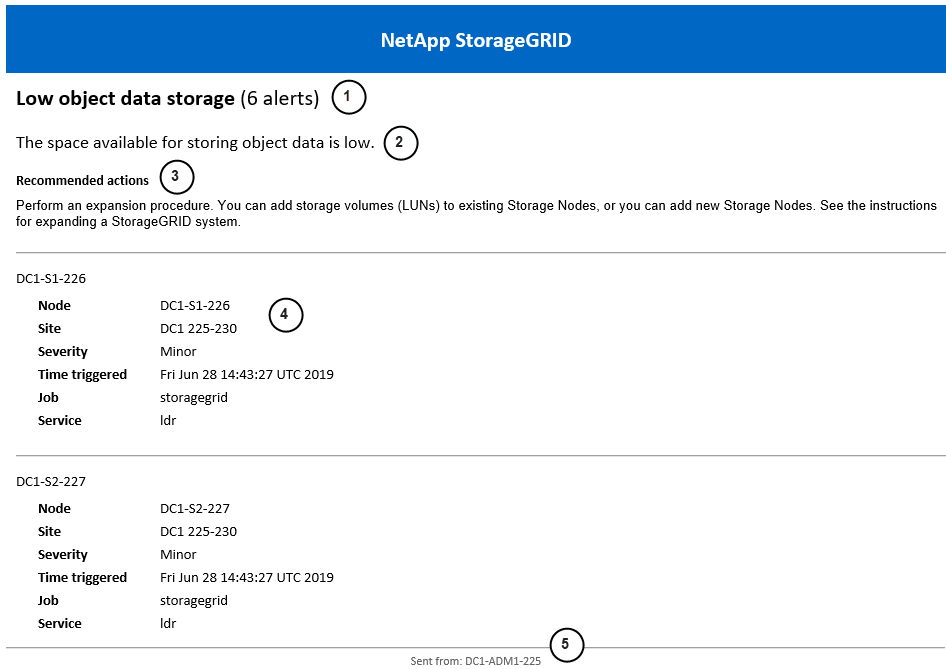
| Chamada | Descrição |
|---|---|
1 |
O nome do alerta, seguido pelo número de instâncias ativas desse alerta. |
2 |
A descrição do alerta. |
3 |
Quaisquer ações recomendadas para o alerta. |
4 |
Detalhes sobre cada instância ativa do alerta, incluindo o nó e o site afetados, a gravidade do alerta, a hora UTC em que a regra de alerta foi acionada e o nome do trabalho e do serviço afetados. |
5 |
O nome do host do nó de administração que enviou a notificação. |
Como os alertas são agrupados
Para evitar o envio de um número excessivo de notificações por e-mail quando alertas são acionados, StorageGRID tenta agrupar vários alertas na mesma notificação.
Consulte a tabela a seguir para ver exemplos de como StorageGRID agrupa vários alertas em notificações por e-mail.
| Comportamento | Exemplo |
|---|---|
Cada notificação de alerta se aplica somente a alertas que possuem o mesmo nome. Se dois alertas com nomes diferentes forem acionados ao mesmo tempo, duas notificações por e-mail são enviadas. |
|
Para um alerta específico em um nó específico, se os limites forem atingidos para mais de um nível de gravidade, uma notificação será enviada apenas para o alerta mais grave. |
|
Na primeira vez que um alerta é acionado, StorageGRID aguarda 2 minutos antes de enviar uma notificação. Se outros alertas com o mesmo nome forem acionados durante esse período, StorageGRID agrupa todos os alertas na notificação inicial. |
|
Se outro alerta com o mesmo nome for acionado, StorageGRID aguarda 10 minutos antes de enviar uma nova notificação. A nova notificação reporta todos os alertas ativos (alertas atuais que não foram silenciados), mesmo que já tenham sido reportados anteriormente. |
|
Se houver vários alertas ativos com o mesmo nome e um deles for resolvido, uma nova notificação não será enviada caso o alerta volte a ocorrer no nó em que foi resolvido. |
|
StorageGRID continua enviando notificações por e-mail a cada 7 dias até que todas as instâncias do alerta sejam resolvidas ou a regra de alerta seja silenciada. |
|
Solucione problemas com notificações de alerta por e-mail
Se o alerta Falha na notificação por e-mail for acionado ou se você não conseguir receber a notificação de alerta de teste por e-mail, siga estas etapas para resolver o problema.
-
Você está conectado ao Gerenciador de Grade usando um "navegador web compatível".
-
Você tem o "Gerenciar alertas ou permissão de acesso root".
-
Verifique suas configurações.
-
Selecione Alertas > Configuração de e-mail.
-
Verifique se as configurações do servidor de e-mail (SMTP) estão corretas.
-
Verifique se você especificou endereços de e-mail válidos para os destinatários.
-
-
Verifique seu filtro de spam e certifique-se de que o e-mail não foi enviado para a pasta de lixo eletrônico.
-
Peça ao administrador do seu e-mail para confirmar se os e-mails desse endereço de remetente não estão sendo bloqueados.
-
Colete um arquivo de log do nó de administração e, em seguida, entre em contato com o suporte técnico.
O suporte técnico pode usar as informações nos logs para ajudar a determinar o que deu errado. Por exemplo, o arquivo prometheus.log pode mostrar um erro ao conectar-se ao servidor que você especificou.