


Gerencie a replicação entre grids no StorageGRID
 Sugerir alterações

 PDFs
PDFs
Se a sua conta de locatário recebeu a permissão Usar conexão de federação de grid no momento da criação, você pode usar a replicação entre grids para replicar automaticamente objetos entre buckets na grid de origem do locatário e buckets na grid de destino do locatário. A replicação entre grids pode ocorrer em uma ou ambas as direções.
Fluxo de trabalho para replicação entre grids
O diagrama de fluxo de trabalho resume as etapas que você executa para configurar a replicação entre buckets em duas grades. Essas etapas são descritas com mais detalhes abaixo do diagrama.
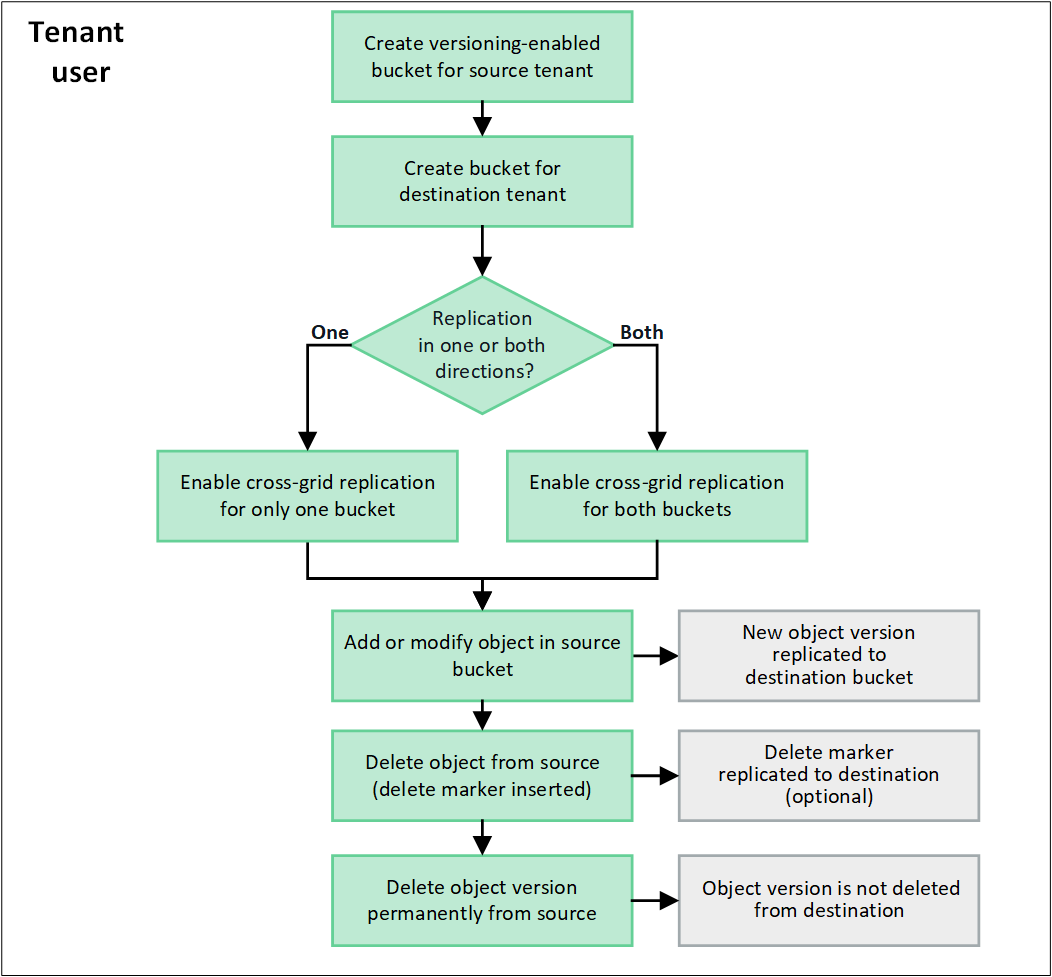
Configurar replicação entre grids
Antes de usar a replicação entre grades, você precisa fazer login nas contas de locatário correspondentes em cada grid e criar dois buckets. Em seguida, você pode habilitar a replicação entre grades em um ou em ambos os buckets.
-
Você analisou os requisitos para replicação entre grades. Consulte "O que é replicação entre grids".
-
Você está usando um "navegador web compatível".
-
A conta do locatário possui a permissão Usar conexão de federação de grid, e contas de locatário idênticas existem em ambas as grids. Consulte "Gerencie os locatários permitidos para conexão de federação de grid".
-
O usuário locatário com o qual você está fazendo login já existe em ambas as grades e pertence a um grupo de usuários que possui o "Permissão de acesso root".
-
Se você estiver acessando a grade de destino do locatário como um usuário local, o usuário raiz da conta do locatário definiu uma senha para sua conta de usuário nessa grade.
Crie dois buckets
Como primeiro passo, faça login nas contas de tenant correspondentes em cada grid e crie um bucket em cada grid.
-
A partir de qualquer uma das grids na conexão de federação de grids, crie um novo bucket:
-
Faça login na conta do locatário usando as credenciais de um usuário locatário que exista em ambas as grids.
Se você não conseguir acessar a grid de destino do locatário como usuário local, confirme se o usuário raiz da conta do locatário definiu uma senha para sua conta de usuário.
-
Siga as instruções para "criar um bucket S3".

Os nomes dos buckets e as regiões podem ser diferentes em cada grid. -
Na guia Gerenciar configurações de objeto, selecione Ativar versionamento de objeto.
-
Se o S3 Object Lock estiver ativado para o seu sistema StorageGRID, consulte "Replicação entre grades com S3 Object Lock".
-
Selecione Create bucket.
-
Selecione Concluir.
-
-
Repita estes passos para criar um bucket para a mesma conta de locatário na outra grid na conexão de federação de grids.
Conforme necessário, cada bucket pode usar uma região diferente.
Habilitar replicação entre grids
Você deve executar essas etapas antes de adicionar quaisquer objetos a qualquer um dos buckets.
-
Partindo de uma grid cujos objetos você deseja replicar, habilite "replicação entre grids em uma direção":
-
Faça login na conta do locatário do bucket.
-
Selecione Exibir buckets no painel ou selecione STORAGE (S3) > Buckets.
-
Selecione o nome do bucket na tabela para acessar a página de detalhes do bucket.
-
Selecione a guia Replicação entre grades.
-
Selecione Ativar e revise a lista de requisitos.
-
Se todos os requisitos forem atendidos, selecione a conexão de federação de grid que você deseja usar.
-
Opcionalmente, altere a configuração de Replicar marcadores de exclusão para determinar o que acontece no grid de destino se um cliente S3 enviar uma solicitação de exclusão para o grid de origem que não inclua um ID de versão:
-
Sim (padrão): Um marcador de exclusão é adicionado ao bucket de origem e replicado para o bucket de destino.
-
Não: Um marcador de exclusão é adicionado ao bucket de origem, mas não é replicado para o bucket de destino.
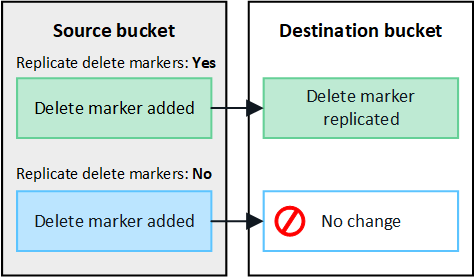

Se a solicitação de exclusão incluir um ID de versão, essa versão do objeto será removida permanentemente do bucket de origem. StorageGRID não replica solicitações de exclusão que incluem um ID de versão, então a mesma versão do objeto não é excluída do destino. -
Consulte "O que é replicação entre grids" para obter detalhes.
-
Opcionalmente, altere a configuração da categoria de auditoria Replicação entre grades para gerenciar o volume de mensagens de auditoria:
-
Erro (padrão): Somente as solicitações de replicação entre grids com falha são incluídas na saída de auditoria.
-
Normal: Todas as solicitações de replicação entre grades são incluídas, o que aumenta significativamente o volume da saída de auditoria.
-
-
Revise suas seleções. Você não poderá alterar essas configurações a menos que ambos os buckets estejam vazios.
-
Selecione Ativar e testar.
Após alguns instantes, uma mensagem de sucesso é exibida. Os objetos adicionados a este bucket agora são replicados automaticamente para a outra grid. A replicação entre grids é exibida como um recurso ativado na página de detalhes do bucket.
-
-
Opcionalmente, vá para o bucket correspondente na outra grid e "Habilitar replicação entre grids em ambas as direções".
Testar a replicação entre grids
Se a replicação entre grades estiver habilitada para um bucket, talvez seja necessário verificar se a conexão e a replicação entre grades estão funcionando corretamente e se os buckets de origem e destino ainda atendem a todos os requisitos (por exemplo, o versionamento ainda está habilitado).
-
Você está usando um "navegador web compatível".
-
Você pertence a um grupo de usuários que possui o "Permissão de acesso root".
-
Faça login na conta do locatário do bucket.
-
Selecione Exibir buckets no painel ou selecione STORAGE (S3) > Buckets.
-
Selecione o nome do bucket na tabela para acessar a página de detalhes do bucket.
-
Selecione a guia Replicação entre grades.
-
Selecione Test connection.
Se a conexão estiver saudável, um banner de sucesso será exibido. Caso contrário, uma mensagem de erro será exibida, que você e o administrador da grid podem usar para resolver o problema. Para obter detalhes, consulte "Solucionar problemas de erros de federação de grid".
-
Se a replicação entre grades estiver configurada para ocorrer em ambas as direções, acesse o bucket correspondente na outra grade e selecione Test connection para verificar se a replicação entre grades está funcionando na outra direção.
Desativar replicação entre grades
Você pode interromper permanentemente a replicação entre grades se não quiser mais copiar objetos para a outra grade.
Antes de desativar a replicação entre grades, observe o seguinte:
-
Desativar a replicação entre grades não remove nenhum objeto que já tenha sido copiado entre grades. Por exemplo, objetos em
my-bucketna Grade 1 que foram copiados paramy-bucketna Grade 2 não são removidos se você desativar a replicação entre grades para esse bucket. Se você quiser excluir esses objetos, você deve removê-los manualmente. -
Se a replicação entre grades estiver habilitada para cada um dos buckets (ou seja, se a replicação ocorrer em ambas as direções), você pode desabilitar a replicação entre grades para um ou ambos os buckets. Por exemplo, você pode querer desabilitar a replicação de objetos de
my-bucketna Grade 1 paramy-bucketna Grade 2, enquanto continua replicando objetos demy-bucketna Grade 2 paramy-bucketna Grade 1. -
Você deve desativar a replicação entre grades antes de poder remover a permissão de um locatário para usar a conexão de federação de grade. Consulte "Gerenciar locatários permitidos".
-
Se você desativar a replicação entre grades para um bucket que contém objetos, não poderá reativar a replicação entre grades, a menos que exclua todos os objetos tanto do bucket de origem quanto do bucket de destino.

Você não pode reativar a replicação a menos que ambos os buckets estejam vazios.
-
Você está usando um "navegador web compatível".
-
Você pertence a um grupo de usuários que possui o "Permissão de acesso root".
-
A partir do grid cujos objetos você não deseja mais replicar, interrompa a replicação entre grids para o bucket:
-
Faça login na conta do locatário do bucket.
-
Selecione Exibir buckets no painel ou selecione STORAGE (S3) > Buckets.
-
Selecione o nome do bucket na tabela para acessar a página de detalhes do bucket.
-
Selecione a guia Replicação entre grades.
-
Selecione Desativar replicação.
-
Se você tem certeza de que deseja desativar a replicação entre grids para este bucket, digite Yes na caixa de texto e selecione Disable.
Após alguns instantes, uma mensagem de sucesso é exibida. Novos objetos adicionados a este bucket não podem mais ser replicados automaticamente para a outra grid. Replicação entre grids não é mais exibida como um recurso ativado na página Buckets.
-
-
Se a replicação entre grades foi configurada para ocorrer em ambas as direções, acesse o bucket correspondente na outra grade e interrompa a replicação entre grades na outra direção.