


在 NetApp Ransomware Resilience 中監控工作負載健全狀況

 建議變更
建議變更

 PDF
PDF
使用 NetApp Ransomware Resilience 儀表板可以快速查看工作負載保護健全狀況,識別處於風險或正在恢復的工作負載,並衡量有多少儲存設備受到保護。
使用儀表板審查保護建議、變更設定和下載報告。
所需控制台角色 要執行此任務,您需要擁有 "超級管理員"、Ransomware Resilience admin 或 Ransomware Resilience viewer 角色。"了解NetApp Console的勒索軟體復原角色"。
使用儀表板檢視工作負載健全狀況
-
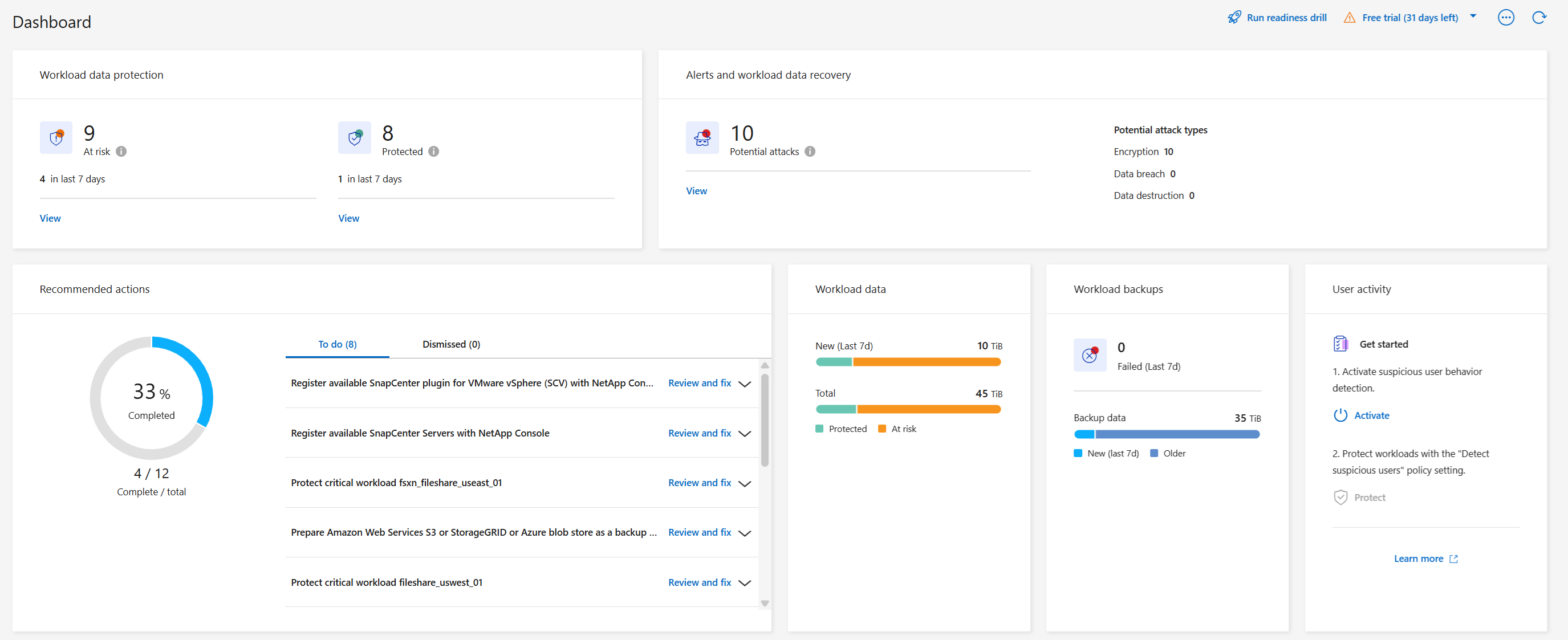
控制台發現您的工作負載後,勒索軟體恢復儀表板將顯示工作負載資料保護健康狀況。
-
在儀表板的每個窗格中,您可以執行下列行動:
-
工作負載資料保護:選擇「查看全部」可在「保護」頁面上查看所有存在風險或已保護的工作負載。如果未偵測到加密或使用者活動,則工作負載被視為有風險。請參閱 "保護工作負載"。

選擇“i”工具提示即可查看有關此數據的提示。若要增加工作量限制,請選擇此 i 註解內的 增加工作量限制。選擇此選項將帶您進入控制台支援頁面,您可以在其中建立案例單。 -
警報和工作負載資料復原:選擇*查看全部*可查看已影響您的工作負載的活動事件、在事件消除後準備恢復的事件或正在復原的事件。請參閱"響應偵測到的警報" 。
-
事件分為以下狀態之一:
-
新的
-
已解散
-
解散
-
已解決
-
-
警報可以具有以下狀態之一:
-
新的
-
不活躍
-
-
工作負載可以具有以下還原狀態之一:
-
需要恢復
-
進行中
-
已恢復
-
失敗的
-
-
-
建議行動:為了加強保護,請審查每項建議並選擇*審查並修復*。
請參閱 "在控制面板上檢視保護建議" 或 "保護工作負載"。
Ransomware Resilience 會顯示您上次造訪儀表板後的新建議,並附有「New」標籤,持續 24 小時。動作會按優先順序顯示,最重要的顯示在頂部。檢閱、執行或忽略每個建議。
總操作數不包括您已忽略的操作。
-
工作負載資料:監控過去 7 天內保護覆蓋範圍的變化。
-
工作負載備份:監控過去 7 天內由勒索軟體復原所建立的失敗或成功完成的工作負載備份的變更。
-
在儀表板上檢視保護建議
勒索軟體復原能力會評估您工作負載的保護情況,並建議採取措施來改善保護。
您可以查看建議並採取行動,這會將建議狀態變更為「完成」。或者,如果您想稍後採取行動,您可以忽略它。忽略某項操作會將建議移至已忽略操作清單中,以便您稍後查看。
以下是 Ransomware Resilience 提供的一些建議。
| 推薦 | 描述 | 如何解決 |
|---|---|---|
增加勒索軟體保護策略。 |
工作負載目前不受保護。 |
為工作負載分配策略。請參閱"保護工作負載免受勒索軟體攻擊" 。 |
連接到 SIEM 進行威脅報告。 |
將資料傳送到安全性和事件管理系統 (SIEM) 進行威脅分析和偵測。 |
輸入 SIEM/XDR 伺服器詳細資訊以啟用威脅偵測。請參閱 "連線至 SIEM"。 |
改善系統的安全態勢 |
NetApp Digital Advisor已發現至少一個高或嚴重的安全風險。 |
審查NetApp Digital Advisor中的所有安全風險。參考 "Digital Advisor文檔"。 |
使政策更加有力。 |
某些工作負載可能沒有足夠的保護。透過策略加強對工作負載的保護。 |
增加保留、新增備份、強制執行不可變備份、阻止可疑檔案副檔名、啟用二級儲存偵測等。請參閱"保護工作負載免受勒索軟體攻擊" 。 |
準備 <備份提供者> 作為備份目標來備份您的工作負載資料。 |
工作負載目前沒有任何備份目標。 |
為該工作負載新增備份目標以保護它。請參閱 "新增備份目標"。 |
保護關鍵或極為重要的工作負載、避免遭受勒索軟體攻擊。 |
「保護」頁面顯示未受保護的關鍵或非常重要(根據指派的優先順序)工作負載。 |
為這些工作負載分配策略。請參閱"保護工作負載免受勒索軟體攻擊" 。 |
保護關鍵或高度重要的文件共享工作負載免受勒索軟體的侵害。 |
保護頁面顯示未受保護的檔案共用或資料儲存類型的關鍵或高度重要的工作負載。 |
為每個工作負載分配策略。請參閱 "保護工作負載免受勒索軟體攻擊"。請參閱 "保護工作負載免受勒索軟體攻擊"。請參閱 "保護工作負載免受勒索軟體攻擊"。 |
查看新警報。 |
存在新的警報。 |
查看新警報。請參閱"響應檢測到的勒索軟體警報" 。 |
-
從勒索軟體復原中的「建議動作」窗格中,選擇一個建議,然後選擇「檢視並修復」。
-
若要稍後再取消該操作,請選擇「取消」。
該建議將從「待辦事項」清單中清除並出現在「已忽略」清單中。
您稍後可以將已消除的項目變更為待辦事項。當您將某項標記為已完成或將已解除的項目變更為待辦事項時,總運算元會增加 1。 -
要查看有關如何根據建議採取行動的信息,請選擇*訊息*圖示。
將保護資料匯出到 CSV 文件
您可以匯出資料並下載顯示保護、警報和復原詳細資訊的 CSV 檔案。
您可以從任何主選單選項下載 CSV 檔案:
-
保護:包含所有工作負載的狀態和詳細信息,包括勒索軟體彈性標記為受保護或處於危險中的工作負載總數。
-
警報:包括所有警報的狀態和詳細信息,包括警報總數和自動快照。
-
恢復:包括需要恢復的所有工作負載的狀態和詳細信息,包括勒索軟體恢復標記為「需要恢復」、「進行中」、「恢復失敗」和「成功恢復」的工作負載總數。
從網頁下載的 CSV 檔案僅包含該網頁中的資料。
CSV 檔案包含所有控制台系統上所有工作負載的資料。
-
在勒索軟體復原能力控制面板中,選擇「刷新」。
 右上角有刷新檔案中顯示的資料的選項。
 -
執行下列操作之一:
-
從頁面上選擇“下載”按鈕。
 選項。
選項。 -
從勒索軟體恢復選單中,選擇*報告*。
-
-
如果您選擇了「報告」選項,請選擇預先配置的命名文件,然後選擇「下載(CSV)」或「下載(JSON)」。
存取技術文檔
您可以從以下位置存取勒索軟體復原技術文檔"docs.netapp.com"或從勒索軟體恢復力內部。
-
從勒索軟體復原力儀表板中,選擇垂直*操作*
 選項。
選項。 -
選擇以下選項之一:
-
新功能 查看發行說明中目前或先前版本的功能資訊。
-
文件 檢視勒索軟體復原文件首頁和此文件。
-