


透過 StorageGRID 傳送 E 系列 AutoSupport 套件
 建議變更
建議變更

 PDF
PDF
您可以透過 StorageGRID 管理節點而非儲存應用裝置管理連接埠,將 E 系列 SANtricity System Manager AutoSupport 套件傳送至技術支援。
如需更多關於搭配 E 系列應用裝置使用 AutoSupport 的資訊,請參閱 "E 系列硬體 AutoSupport"。
-
您已使用 "支援的網頁瀏覽器" 登入網格管理員。
-
您已設定 SANtricity AutoSupport:
-
針對 SG6000 和 SG5700 應用裝置, "在 SANtricity System Manager 中設定 AutoSupport"
-

|
若要使用 Grid Manager 存取 SANtricity System Manager,您必須擁有 SANtricity 韌體 8.70 或更高版本。 |
E 系列 AutoSupport 套件包含儲存硬體的詳細資訊,比 StorageGRID 系統所傳送的其他 AutoSupport 套件更為具體。
您可以在 SANtricity System Manager 中設定特殊的 Proxy 伺服器位址,以便透過 StorageGRID 管理節點傳輸 AutoSupport 套件,而無需使用應用裝置的管理連接埠。以這種方式傳輸的 AutoSupport 套件由 "慣用寄件者管理節點" 傳送,並使用已在 Grid Manager 中設定的任何 "管理員 Proxy 設定"。
|
|
此程序僅適用於為 E 系列 AutoSupport 套件設定 StorageGRID Proxy 伺服器。如需 E 系列 AutoSupport 組態的詳細資訊,請參閱 "NetApp E 系列和 SANtricity 文件"。 |
-
在 Grid Manager 中,選擇 Nodes 。
-
從左側的節點清單中,選擇要設定的儲存應用裝置節點。
-
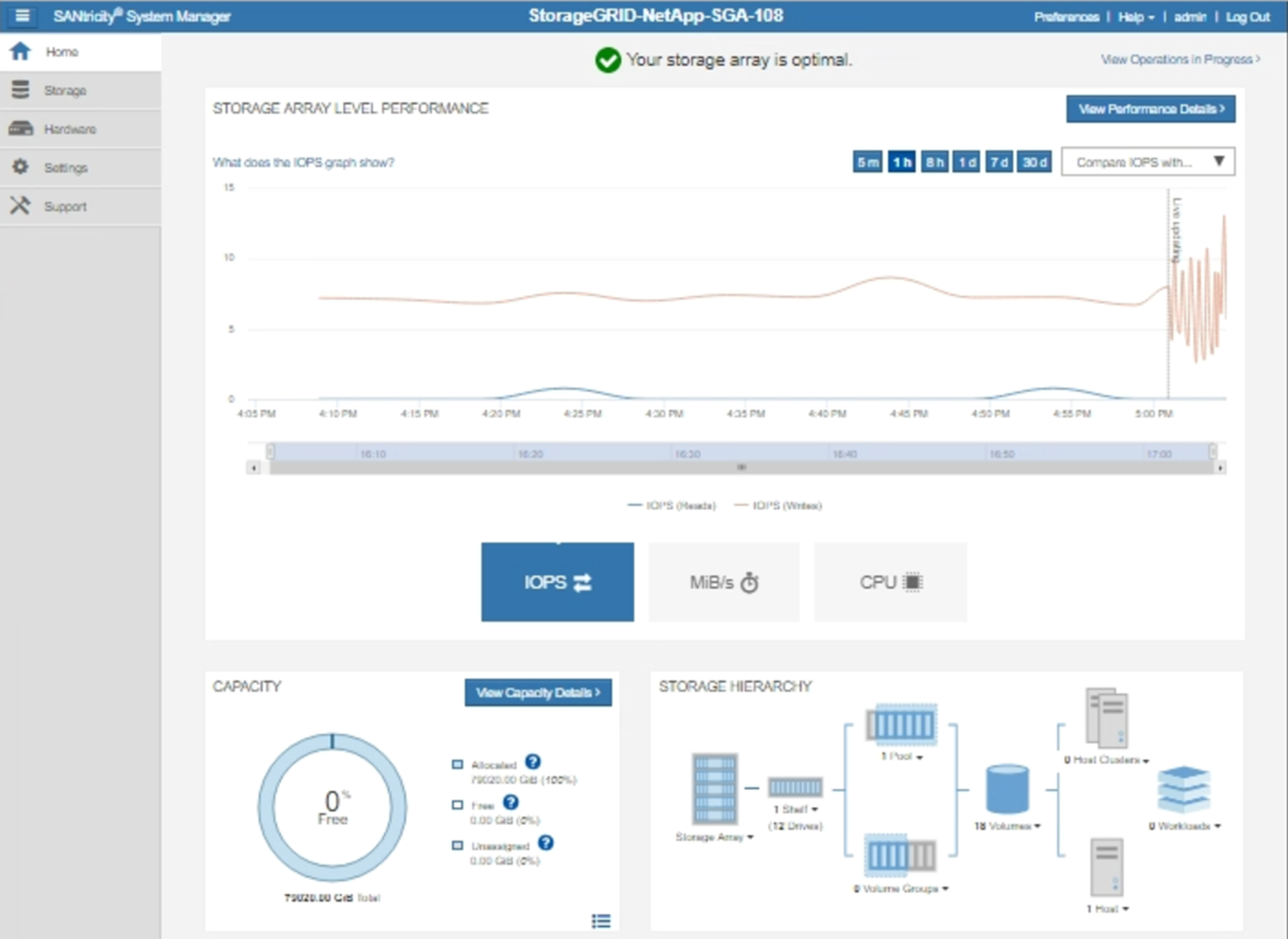
選擇 SANtricity System Manager。
SANtricity System Manager 首頁隨即出現。
-
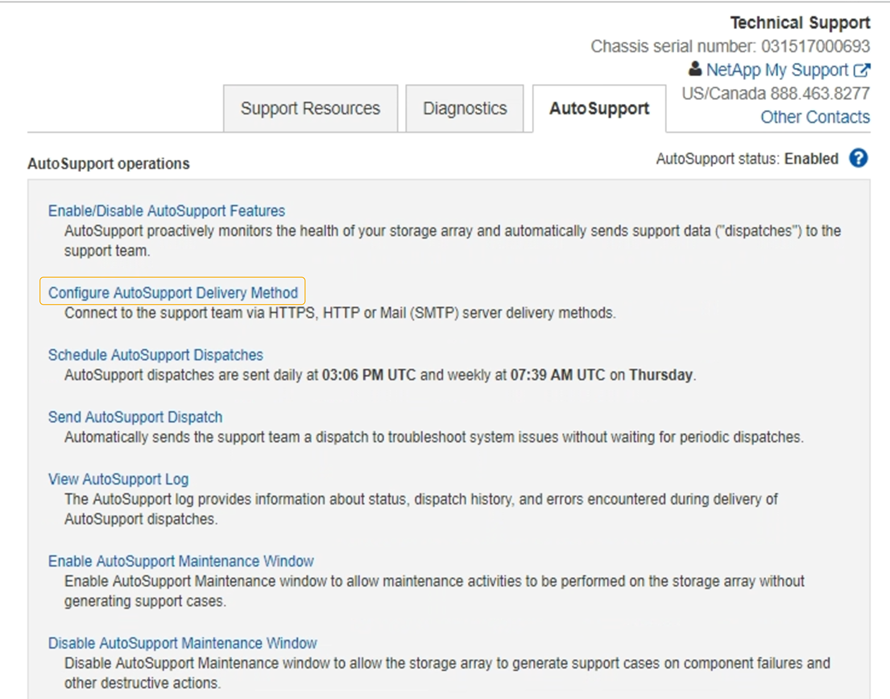
選擇 支援 > 支援中心 > AutoSupport。
AutoSupport 操作頁面隨即出現。
-
選擇 Configure AutoSupport Delivery Method 。
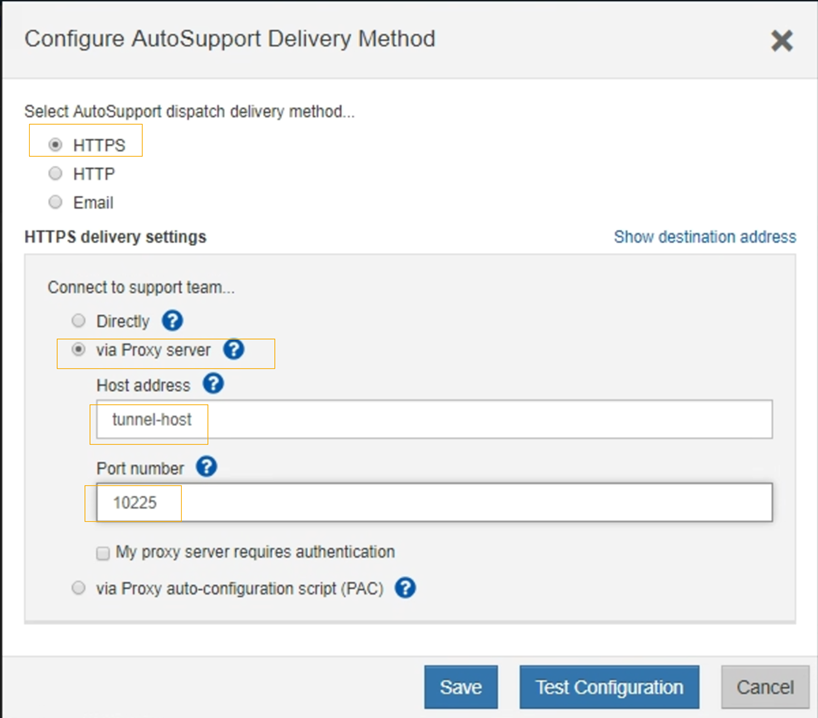
顯示「設定 AutoSupport 傳送方式」頁面。
-
選擇*HTTPS*作為傳輸方式。
用於啟用 HTTPS 的憑證已預先安裝。 -
選擇*透過 Proxy 伺服器*。
-
輸入 `tunnel-host`作為 Host address。
tunnel-host是使用管理節點傳送 E 系列 AutoSupport 套件的特殊位址。 -
輸入
10225作為 Port number。10225是 StorageGRID Proxy 伺服器上的連接埠號碼,用於接收來自應用裝置中 E 系列控制器的 AutoSupport 套件。 -
選擇 Test Configuration 來測試您的 AutoSupport Proxy 伺服器的路由和組態。
如果正確,綠色橫幅中會顯示一則訊息:「您的 AutoSupport 組態已驗證。」
如果測試失敗,則會在紅色橫幅中顯示錯誤訊息。請檢查您的 StorageGRID DNS 設定和連網,確保 "慣用寄件者管理節點" 可以連線至 NetApp 支援網站,然後再試一次。
-
選取 Save 。
組態已儲存,並顯示確認訊息:「AutoSupport 傳送方式已設定完成。」