


監控 StorageGRID 中的租戶活動
 建議變更
建議變更

 PDF
PDF
所有 S3 用戶端活動都與 StorageGRID 租戶帳戶關聯。您可以使用 Grid Manager 監控所有租戶或特定租戶的儲存設備使用量或網路流量。您可以使用稽核日誌或 Grafana 儀表板來收集有關租戶如何使用 StorageGRID 的更詳細資訊。
-
您已使用 "支援的網頁瀏覽器" 登入 Grid Manager。
檢視所有租戶
「租戶」頁面顯示所有現有租戶帳戶的基本資訊。
-
選擇*租戶*。
-
請查看租戶頁面上顯示的資訊。
每個租戶都會列出已使用邏輯空間、配額使用情況、配額和物件數量。如果未為租戶設定配額,則「配額使用情況」和「配額」欄位包含破折號(—)。

屬於此租戶的所有物件之邏輯大小,包括未完成和進行中的多部分上傳。此大小不包括用於 ILM 規則的其他實體空間。已使用空間值為估計值。這些估計值會受到內嵌時間、網路連線能力和節點狀態的影響。 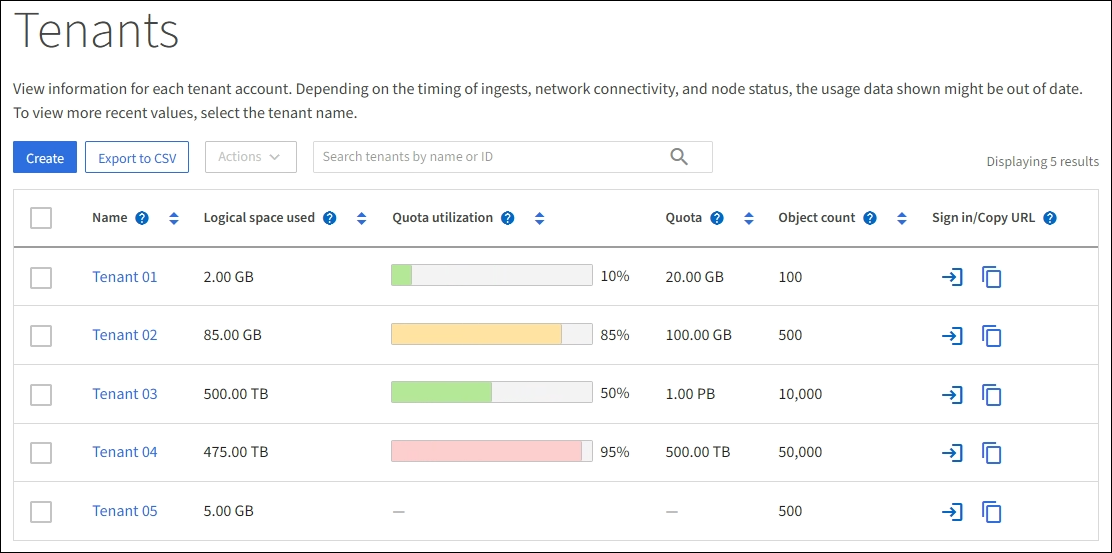
-
(可選)透過選擇「登入/複製網址」欄中的登入連結
 登入租戶帳戶。
 -
(可選)在「登入/複製 URL」欄中選取複製 URL 連結
 ,以複製租戶登入頁面的 URL。
 -
視需要選取 匯出至 CSV 以檢視及匯出包含所有租戶使用量值的
.csv檔案。系統提示您開啟或儲存 `.csv`檔案。
`.csv` 檔案的內容類似以下範例:

您可以在試算表應用程式中開啟 `.csv`檔案,或在自動化中使用該檔案。
-
如果未列出任何物件,可選擇 Actions > Delete 來移除一個或多個租戶。請參閱 "刪除租戶帳戶"。
如果租戶帳戶包含任何儲存桶或容器,則無法移除該租戶帳戶。
檢視特定租戶
您可以檢視特定租戶的詳細資訊。
-
從「租戶」頁面中選擇租戶名稱。
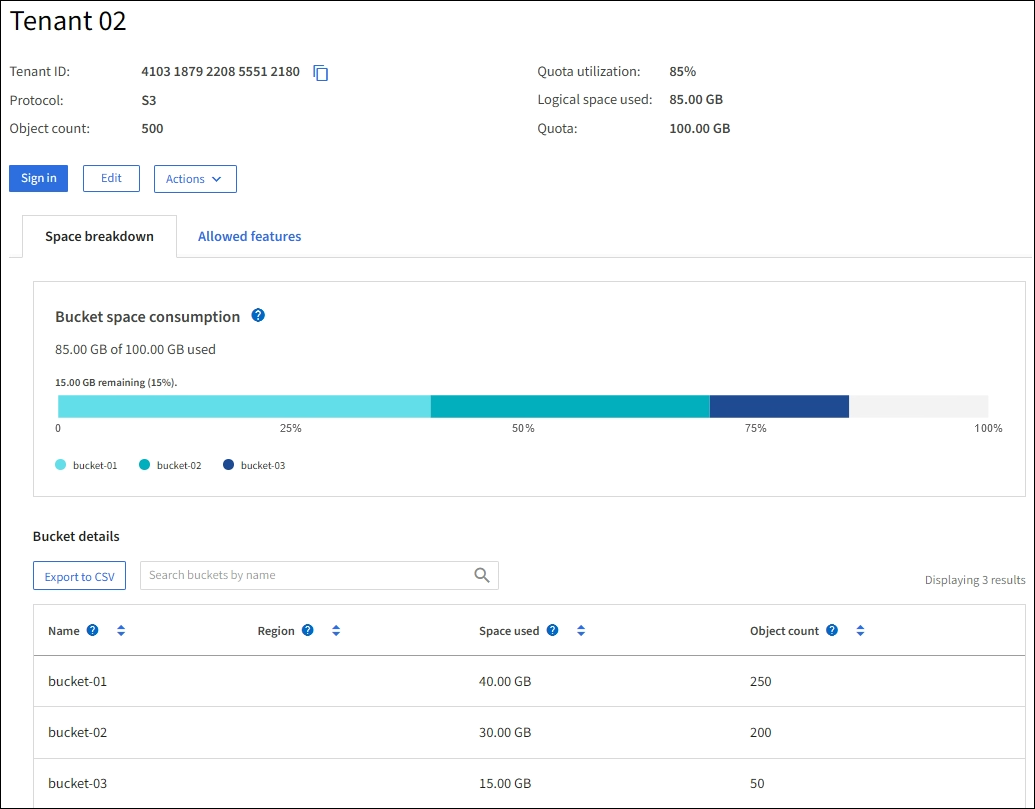
顯示租戶詳細資料頁面。
-
請審查頁面頂部的租戶總覽。
詳細資訊頁面的此部分提供租戶的摘要資訊,包括租戶的物件數量、配額使用情況、已使用的邏輯空間和配額設定。
屬於此租戶的所有物件之邏輯大小,包括未完成和進行中的多部分上傳。此大小不包括用於 ILM 規則的其他實體空間。已使用空間值為估計值。這些估計值會受到內嵌時間、網路連線能力和節點狀態的影響。 -
從「空間細分」索引標籤,檢視「空間消耗」圖表。
此圖表顯示租戶所有 S3 儲存桶的總空間使用量。
如果為該租戶設定了配額,則會以文字顯示已使用和剩餘配額(例如,
85.00 GB of 100 GB used)。如果未設定配額,則該租戶擁有無限配額,文字僅顯示已使用空間量(例如,85.00 GB used)。長條圖顯示每個儲存桶或 Container 的配額使用百分比。如果租戶超出儲存設備配額 1% 以上且至少超出 1 GB,則圖表會顯示總配額和超出量。您可以將游標置於長條圖上,查看每個儲存桶或 Container 已使用的儲存設備。您可以將游標置於可用空間區段上,查看剩餘的儲存設備配額。


配額使用量是根據內部估計值而定,在某些情況下可能會超出。例如,StorageGRID 會在租戶開始上傳物件時檢查配額,如果租戶已超出配額,則會拒絕新的內嵌。然而,StorageGRID 在判斷是否已超出配額時,並不會將目前上傳的大小考慮在內。如果刪除了物件,在重新計算配額使用量之前,可能會暫時阻止租戶上傳新物件。配額使用量計算可能需要 10 分鐘或更長時間。
租戶的配額使用量表示該租戶上傳至 StorageGRID 的物件資料總量(邏輯大小)。配額使用量並不代表用於儲存這些物件之複本及其中繼資料的空間(實體大小)。
您可以啟用 Tenant quota usage high 警示規則,以確定租戶是否已用完其配額。啟用後,當租戶已使用 90% 的配額時,系統將觸發此警示。如需相關指示,請參閱 "編輯警示規則"。 -
從「空間細分」索引標籤中,審查「Bucket 詳細資料」。
此表列出了租戶的 S3 儲存桶。已用空間是指儲存桶或 Container 中物件資料的總量。此值不包括 ILM 複本和物件中繼資料所需的儲存空間。
-
(可選)選擇 Export to CSV 以檢視和匯出包含每個儲存桶或 Container 使用情況值的 .csv 檔案。
單一 S3 租戶的 `.csv`檔案內容類似以下範例:

您可以在試算表應用程式中開啟 `.csv`檔案,或在自動化中使用該檔案。
-
您也可以選擇「允許的功能」標籤,查看租戶已啟用的權限和功能清單。如果您需要變更任何設定,請參閱 "編輯租戶帳戶"。
-
如果租戶擁有*使用網格聯盟連線*權限,可選擇性地選取*網格聯盟*索引標籤,以深入瞭解連線的相關資訊。
請參閱 "什麼是網格聯邦?" 與 "管理網格聯盟的允許租戶"。
檢視網路流量
如果租戶已設有流量分類原則,請審查該租戶的網路流量。
-
選擇 組態 > 網路 > 流量分類。
此時會顯示「流量分類原則」頁面,現有原則列於表格中。
-
審查原則清單,以識別適用於特定租戶的原則。
-
若要檢視與原則相關的計量,請選擇原則左側的單選按鈕,然後選擇 Metrics。
-
分析圖表,確定原則限制流量的頻率,以及是否需要調整原則。
如需詳細資訊,請參閱 "管理流量分類原則"。
使用稽核日誌
您也可以使用稽核日誌來更細緻地監控租戶的活動。
例如,您可以監控以下類型的資訊:
-
特定的用戶端操作,例如 PUT、GET 或 DELETE
-
物件大小
-
套用至物件的 ILM 規則
-
用戶端請求的來源 IP 位址
稽核日誌會寫入文字檔案,您可以使用您選擇的日誌分析工具進行分析。這有助於您更了解用戶端活動,或實作複雜的費用分攤和計費模型。
如需詳細資訊,請參閱 "審查稽核日誌"。
使用 Prometheus 計量
(可選)使用 Prometheus 計量來報告租戶活動。
-
在 Grid Manager 中,選取 支援 > 工具 > 計量。您可以使用現有的儀表板(例如 S3 Overview)來審查用戶端活動。
Metrics 頁面上的工具主要供技術支援使用。這些工具中的某些功能和功能表項目是刻意不提供功能的。 -
在 Grid Manager 的頂端,選取說明圖示,然後選取 API documentation。您可以使用 Grid Management API 中「計量」區段的計量,為租戶活動建立自訂警示規則和儀表板。
如需詳細資訊,請參閱 "審查支援計量"。