


Installation von NetApp Data Classification auf einem Linux-Host im privaten Modus

 Änderungen vorschlagen

 PDFs
PDFs
Im privaten Modus lässt sich NetApp Data Classification auf einem Linux-Host in einer lokalen Umgebung ohne Internetzugang installieren (auch als Offline-Installation oder Dark Site bezeichnet). Bei dieser Bereitstellung wird ein Installationsskript verwendet und die Data Classification-Instanz bleibt von der NetApp Console SaaS-Ebene getrennt, sodass lokale Datenquellen in einer isolierten Umgebung gescannt werden können.

|
Bei lokalen VMware vSphere-Bereitstellungen unterstützt die Datenklassifizierung eine vereinfachte "Bereitstellung mit OVA". |
Das Installationsskript für die Datenklassifizierung prüft, ob System und Umgebung die erforderlichen Voraussetzungen erfüllen. Sind diese erfüllt, beginnt die Installation. Wenn die Voraussetzungen unabhängig von der Ausführung der Data Classification Installation überprüft werden sollen, steht ein separates Softwarepaket zum Download zur Verfügung, das ausschließlich die Voraussetzungen testet. "Erfahren Sie, wie Sie überprüfen können, ob Ihr Linux-Host für die Installation der Datenklassifizierung bereit ist.".
Unterstützte Datenquellen
Bei Installation im privaten Modus kann NetApp Data Classification nur Daten aus Datenquellen scannen, die sich ebenfalls lokal am On-Premises-Standort befinden. Derzeit kann NetApp Data Classification die folgenden lokalen Datenquellen scannen:
-
On-Premises- ONTAP -Systeme
-
Datenbankschemata
Derzeit wird das Scannen von Cloud Volumes ONTAP, Azure NetApp Files oder FSx for ONTAP-Konten nicht unterstützt, wenn die Datenklassifizierung im privaten Modus bereitgestellt wird.
Einschränkungen
Die Migration des Console Agent auf einen anderen Host wird nicht unterstützt, wenn NetApp Data Classification auf einem Console Agent bereitgestellt ist. Falls NetApp Data Classification auf einem anderen Console Agent in einer Dark Site benötigt wird, sollten ein neuer Console Agent und eine neue NetApp Data Classification Instanz auf dem neuen Host bereitgestellt werden.
Die meisten Funktionen der Datenklassifizierung funktionieren, wenn sie an einem Standort ohne Internetzugang bereitgestellt werden. Bestimmte Funktionen, die einen Internetzugang benötigen, werden jedoch nicht unterstützt, zum Beispiel:
-
Festlegen von Konsolenrollen für verschiedene Benutzer (zum Beispiel Account Admin oder Compliance Viewer)
-
Kopieren und Synchronisieren von Quelldateien mit NetApp Copy and Sync
-
Automatisierte Software-Upgrades von der Console
Sowohl der Konsolenagent als auch die Datenklassifizierung erfordern regelmäßige manuelle Upgrades, um neue Funktionen zu aktivieren. Sie können die Version der Datenklassifizierung unten auf den Data Classification UI-Seiten sehen. Prüfen Sie das "Versionshinweise zur Datenklassifizierung" , um die neuen Funktionen jeder Version zu sehen und ob Sie diese Funktionen wünschen. Dann können Sie die Schritte zum "Aktualisieren Sie den Console-Agenten" und Aktualisieren Sie Ihre Data Classification Software befolgen.
Schnellstart
Beginnen Sie schnell, indem Sie diese Schritte befolgen, oder scrollen Sie nach unten zu den restlichen Abschnitten, um alle Einzelheiten zu erfahren.
 Installieren Sie den Console-Agenten
Falls Sie noch keinen Console-Agenten im privaten Modus installiert haben, "Console-Agent bereitstellen" auf einem Linux-Host, tun Sie dies jetzt.
 Voraussetzungen für die Datenklassifizierung prüfen
Stellen Sie sicher, dass Ihr Linux-System die Hostanforderungen erfüllt, dass alle erforderliche Software installiert ist und dass Ihre Offline-Umgebung die erforderlichen Berechtigungen und Konnektivität erfüllt.
 Herunterladen und Bereitstellen der Datenklassifizierung
Laden Sie die Data Classification-Software von der NetApp Support Site herunter und kopieren Sie die Installationsdatei auf den Linux-Host, den Sie verwenden möchten. Starten Sie dann den Installationsassistenten und folgen Sie den Anweisungen, um die Data Classification-Instanz bereitzustellen.
Installieren Sie den Console-Agenten
Falls Sie noch keinen Console-Agenten im privaten Modus installiert haben, "Console-Agent bereitstellen" auf einem Linux-Host an Ihrem Offline-Standort.
Vorbereiten des Linux-Hostsystems
Die Data Classification Software muss auf einem Host ausgeführt werden, der bestimmte Anforderungen an das Betriebssystem, den Arbeitsspeicher, die Software usw. erfüllt.
-
Die Datenklassifizierung muss auf einem dedizierten Host erfolgen. Der Host darf nicht mit anderen Anwendungen oder Drittanbietersoftware wie Antivirus gemeinsam genutzt werden.
-
Wählen Sie die Größe, die zu dem Datensatz passt, den Sie mit der Datenklassifizierung scannen möchten.
Systemgröße CPU RAM (Auslagerungsspeicher muss deaktiviert sein) Scheibe Extra groß
32 CPUs
128 GB RAM
-
1 TiB SSD auf / oder 100 GiB verfügbar auf /opt
-
895 GiB verfügbar auf /var/lib/docker
-
5 GiB auf /tmp
-
Für Podman, 30 GB auf /var/tmp
Groß
16 CPUs
64 GB RAM
-
500 GiB SSD auf / oder 100 GiB verfügbar auf /opt
-
400 GiB verfügbar auf /var/lib/docker oder für Podman /var/lib/containers
-
5 GiB auf /tmp
-
Für Podman, 30 GB auf /var/tmp
-
-
Wenn Sie für Ihre Data Classification-Installation eine Compute-Instanz in der Cloud bereitstellen, wird empfohlen, ein System zu verwenden, das die oben genannten Systemanforderungen für „Groß“ erfüllt:
-
Amazon Elastic Compute Cloud (Amazon EC2)-Instanztyp: „m6i.4xlarge“. "Weitere AWS-Instanztypen anzeigen" .
-
Azure VM-Größe: "Standard_D16_v5". "Weitere Azure-Instanztypen anzeigen".
-
GCP-Maschinentyp: „n2-standard-16“. "Weitere GCP-Instanztypen anzeigen" .
-
-
UNIX-Ordnerberechtigungen: Die folgenden UNIX-Mindestberechtigungen sind erforderlich:
Ordner Mindestberechtigungen /tmp
rwxrwxrwt/opt
rwxr-xr-x/var/lib/docker
rwx------/usr/lib/systemd/system
rwxr-xr-x -
Betriebssystem:
-
Die folgenden Betriebssysteme erfordern die Verwendung der Docker-Container-Engine:
-
Red Hat Enterprise Linux Version 7.8 und 7.9
-
Ubuntu 22.04 (erfordert Data Classification Version 1.23 oder höher)
-
Ubuntu 24.04 (erfordert Data Classification Version 1.23 oder höher)
-
-
Die folgenden Betriebssysteme erfordern die Verwendung der Podman-Container-Engine und erfordern Data Classification Version 1.30 oder höher:
-
Red Hat Enterprise Linux version 8.8, 8.10, 9.0, 9.1, 9.2, 9.3, 9.4, 9.5, 9.6 und 9.7.
-
-
Advanced Vector Extensions (AVX2) müssen auf dem Hostsystem aktiviert sein.
-
-
Red Hat Subscription Management: Der Host muss bei Red Hat Subscription Management registriert sein. Ist keine Registrierung vorhanden, kann das System während der Installation nicht auf die Repositories zugreifen, um erforderliche Drittanbietersoftware zu aktualisieren.
-
Zusätzliche Software: Sie müssen die folgende Software auf dem Host installieren, bevor Sie Data Classification installieren:
-
Je nach verwendetem Betriebssystem müssen Sie eine der Container-Engines installieren:
-
Docker Engine Version 19.3.1 oder höher. "Installationsanweisungen anzeigen" .
-
Podman Version 4 oder höher. Um Podman zu installieren, geben Sie ein(
sudo yum install podman netavark -y).
-
-
-
Python Version 3.6 oder höher. "Installationsanweisungen anzeigen" .
-
NTP-Überlegungen: NetApp empfiehlt, das Datenklassifizierungssystem für die Verwendung eines Network Time Protocol (NTP)-Dienstes zu konfigurieren. Die Zeit muss zwischen dem Datenklassifizierungssystem und dem Konsolenagentsystem synchronisiert werden.
-
-
Firewalld-Überlegungen: Wenn Sie planen,
firewalld, wir empfehlen, dass Sie es vor der Installation der Datenklassifizierung aktivieren. Führen Sie die folgenden Befehle aus, um zu konfigurierenfirewallddamit es mit der Datenklassifizierung kompatibel ist:firewall-cmd --permanent --add-service=http firewall-cmd --permanent --add-service=https firewall-cmd --permanent --add-port=80/tcp firewall-cmd --permanent --add-port=8080/tcp firewall-cmd --permanent --add-port=443/tcp firewall-cmd --reload
Beachten Sie, dass Sie Docker oder Podman neu starten müssen, wenn Sie aktivieren oder aktualisieren
firewalldEinstellungen.
|
|
Die IP-Adresse des Data Classification-Hostsystems kann nach der Installation nicht mehr geändert werden. |

|
Das Installationsprogramm für Data Classification reserviert UID 4321 und GID 4321. Vor Beginn der Installation sollte sichergestellt sein, dass UID 4321 und GID 4321 auf dem Host-System nicht verwendet werden. Falls sie verwendet werden, schlägt die Installation mit einer „invalid user“-Fehlermeldung fehl. |
Überprüfen Sie die Voraussetzungen für Konsole und Datenklassifizierung
Überprüfen Sie die folgenden Voraussetzungen, um sicherzustellen, dass Sie über eine unterstützte Konfiguration verfügen, bevor Sie die Datenklassifizierung bereitstellen.
-
Stellen Sie sicher, dass der Konsolenagent über die Berechtigung verfügt, Ressourcen bereitzustellen und Sicherheitsgruppen für die Data Classification-Instanz zu erstellen. Die aktuellen Konsolenberechtigungen finden Sie in "die von NetApp bereitgestellten Richtlinien".
-
Stellen Sie sicher, dass Sie Data Classification weiterhin ausführen können. Die Data Classification-Instanz muss eingeschaltet bleiben, um Ihre Daten kontinuierlich zu scannen.
-
Stellen Sie sicher, dass der Webbrowser eine Verbindung zur Data Classification herstellt. Nachdem Data Classification aktiviert wurde, stellen Sie sicher, dass Benutzer von einem Host, der eine Verbindung zur Data Classification-Instanz hat, auf die Console-Oberfläche zugreifen.
Die Datenklassifizierungsinstanz verwendet eine private IP-Adresse, um sicherzustellen, dass die indizierten Daten nicht für andere zugänglich sind. Daher muss der Webbrowser, mit dem Sie auf die Console zugreifen, eine Verbindung zu dieser privaten IP-Adresse haben. Diese Verbindung kann von einem Host stammen, der sich im selben Netzwerk wie die Datenklassifizierungsinstanz befindet.
Stellen Sie sicher, dass alle erforderlichen Ports aktiviert sind
Sie müssen sicherstellen, dass alle erforderlichen Ports für die Kommunikation zwischen dem Konsolenagenten, der Datenklassifizierung, Active Directory und Ihren Datenquellen geöffnet sind.
| Verbindungstyp | Häfen | Beschreibung |
|---|---|---|
Konsolenagent <> Datenklassifizierung |
8080 (TCP), 6000 (TCP), 443 (TCP) und 80. 9000 |
Die Sicherheitsgruppe für den Konsolenagenten muss eingehenden und ausgehenden Datenverkehr über die Ports 6000 und 443 zu und von der Data Classification-Instanz zulassen.
|
Konsolenagent <> ONTAP -Cluster (NAS) |
443 (TCP) |
Die Konsole erkennt ONTAP Cluster mithilfe von HTTPS. Wenn Sie benutzerdefinierte Firewall-Richtlinien verwenden, müssen diese die folgenden Anforderungen erfüllen:
|
Datenklassifizierung <> ONTAP -Cluster |
|
Die Datenklassifizierung benötigt eine Netzwerkverbindung zu jedem Cloud Volumes ONTAP Subnetz oder On-Prem ONTAP System. Sicherheitsgruppen für Cloud Volumes ONTAP müssen eingehende Verbindungen von der Data Classification Instanz zulassen. Stellen Sie sicher, dass diese Ports für die Data Classification-Instanz geöffnet sind:
NFS-Volume-Exportrichtlinien müssen den Zugriff von der Datenklassifizierungsinstanz aus zulassen. |
Datenklassifizierung <> Active Directory |
389 (TCP und UDP), 636 (TCP), 3268 (TCP) und 3269 (TCP) |
Sie müssen bereits ein Active Directory für die Benutzer in Ihrem Unternehmen eingerichtet haben. Darüber hinaus benötigt die Datenklassifizierung Active Directory-Anmeldeinformationen, um CIFS-Volumes zu scannen. Sie benötigen die Informationen für das Active Directory:
|
Wenn eine Firewall auf einem Linux-Host verwendet wird |
9000 |
Wird für interne Prozesse innerhalb eines Ubuntu-Servers benötigt. |
Installieren Sie Data Classification auf dem lokalen Linux-Host
In den meisten Situationen wird Data Classification auf einem Einzelhostsystem installiert. Dies ist nicht derselbe VM-Host wie der Console Agent.

Befolgen Sie diese Schritte, wenn Sie die Data Classification Software auf einem einzelnen lokalen Host in einer Offline-Umgebung installieren.
Beachten Sie, dass bei der Installation von Data Classification alle Installationsaktivitäten protokolliert werden. Wenn während der Installation Probleme auftreten, können Sie den Inhalt des Installationsüberwachungsprotokolls anzeigen. Es ist geschrieben an /opt/netapp/install_logs/ .
-
Überprüfen Sie, ob Ihr Linux-System dieHostanforderungen .
-
Vergewissern Sie sich, dass Sie die beiden erforderlichen Softwarepakete (Docker Engine oder Podman und Python 3) installiert haben.
-
Stellen Sie sicher, dass Sie über Root-Rechte auf dem Linux-System verfügen.
-
Vergewissern Sie sich, dass Ihre Offline-Umgebung die erforderlichen Berechtigungen und Konnektivität erfüllt.
-
Laden Sie auf einem mit dem Internet konfigurierten System die Data Classification Software von der "NetApp Support Site" herunter. Die Datei, die Sie auswählen sollten, heißt DataSense-offline-bundle-<version>.tar.gz.
-
Kopieren Sie das Installationspaket auf den Linux-Host, den Sie im privaten Modus verwenden möchten.
-
Entpacken Sie das Installationspaket auf dem Host-Rechner, zum Beispiel:
tar -xzf DataSense-offline-bundle-v1.25.0.tar.gzDadurch werden die benötigte Software und die eigentliche Installationsdatei cc_onprem_installer.tar.gz extrahiert.
-
Entpacken Sie die Installationsdatei auf dem Host-Rechner, zum Beispiel:
tar -xzf cc_onprem_installer.tar.gz -
Wählen Sie unter Data Classification die Option Deploy Classification On-Premises or Cloud.
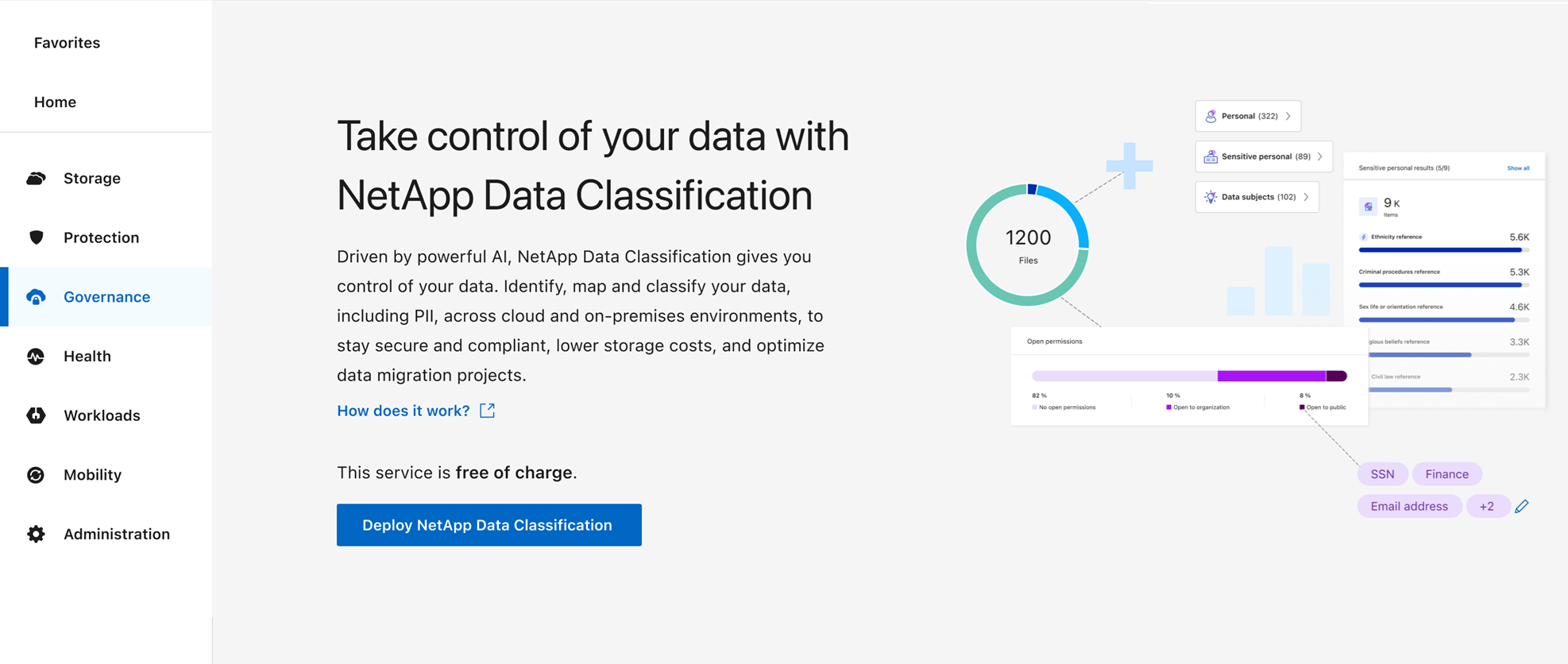
-
Wählen Sie Bereitstellen, um die On-Prem-Installation zu starten.
-
Das Dialogfeld „Deploy Data Classification On Premises“ wird angezeigt. Kopieren Sie den bereitgestellten Befehl (zum Beispiel:
sudo ./install.sh -a 12345 -c 27AG75 -t 2198qq --darksite) und fügen Sie ihn in eine Textdatei ein, damit Sie ihn später verwenden können. Wählen Sie dann Schließen, um das Dialogfeld zu schließen. -
Geben Sie auf dem Hostcomputer den kopierten Befehl ein und folgen Sie dann einer Reihe von Eingabeaufforderungen. Alternativ können Sie den vollständigen Befehl einschließlich aller erforderlichen Parameter als Befehlszeilenargumente angeben.
Beachten Sie, dass das Installationsprogramm eine Vorabprüfung durchführt, um sicherzustellen, dass Ihre System- und Netzwerkvoraussetzungen für eine erfolgreiche Installation erfüllt sind.
Geben Sie die Parameter wie aufgefordert ein: Geben Sie den vollständigen Befehl ein: -
Fügen Sie die Informationen ein, die Sie aus Schritt 8 kopiert haben:
sudo ./install.sh -a <account_id> -c <client_id> -t <user_token> --darksite -
Geben Sie die IP-Adresse oder den Hostnamen des Data Classification-Hostcomputers ein, damit das Konsolenagentsystem darauf zugreifen kann.
-
Geben Sie die IP-Adresse oder den Hostnamen des Hostcomputers des Konsolenagenten ein, damit das Datenklassifizierungssystem darauf zugreifen kann.
Alternativ können Sie den gesamten Befehl im Voraus erstellen, indem Sie die erforderlichen Hostparameter angeben:
sudo ./install.sh -a <account_id> -c <client_id> -t <user_token> --host <ds_host> --manager-host <cm_host> --no-proxy --darksiteVariablenwerte:
-
account_id = NetApp Konto-ID
-
client_id = Client-ID des Konsolenagenten (fügen Sie der Client-ID das Suffix „clients“ hinzu, falls es nicht bereits vorhanden ist)
-
user_token = JWT-Benutzerzugriffstoken
-
ds_host = IP address oder Hostname des Data Classification system.
-
cm_host = IP-Adresse oder Hostname des Konsolenagentensystems.
-
Das Data Classification-Installationsprogramm installiert Pakete, registriert die Installation und installiert Data Classification. Die Installation kann 10 bis 20 Minuten dauern.
Wenn eine Verbindung über Port 8080 zwischen dem Host-Rechner und der Console agent-Instanz besteht, wird der Installationsfortschritt auf der Registerkarte Daten Classification angezeigt.
Auf der Konfigurationsseite können Sie das lokale "On-Prem ONTAP Cluster" und "Datenbanken" auswählen, das Sie scannen möchten.
Datenklassifizierungssoftware aktualisieren
Da die Data Classification Software regelmäßig mit neuen Funktionen aktualisiert wird, sollten Sie sich angewöhnen, regelmäßig nach neuen Versionen zu suchen, um sicherzustellen, dass Sie die neueste Software und die neuesten Funktionen verwenden. Sie müssen die Data Classification Software manuell aktualisieren, da keine Internetverbindung besteht, um das Upgrade automatisch durchzuführen.
-
Wir empfehlen, dass Ihre Console-Agent-Software auf die neueste verfügbare Version aktualisiert wird. "Siehe die Schritte zum Upgrade des Console agent.".
-
Ab Data Classification Version 1.24 können Sie Upgrades auf jede zukünftige Version der Software durchführen.
Wenn Ihre Datenklassifizierungssoftware eine Version vor 1.24 verwendet, können Sie jeweils nur eine Hauptversion aktualisieren. Wenn Sie beispielsweise Version 1.21.x installiert haben, können Sie nur auf 1.22.x aktualisieren. Wenn Sie mehrere Hauptversionen zurückliegen, müssen Sie die Software mehrfach aktualisieren.
-
Laden Sie auf einem mit dem Internet konfigurierten System die Data Classification Software von der "NetApp Support Site" herunter. Die Datei, die Sie auswählen sollten, heißt DataSense-offline-bundle-<version>.tar.gz.
-
Kopieren Sie das Softwarepaket auf den Linux-Host, auf dem Data Classification auf der Dark Site installiert ist.
-
Entpacken Sie das Softwarepaket auf dem Host-Rechner, zum Beispiel:
tar -xvf DataSense-offline-bundle-v1.25.0.tar.gzDadurch wird die Installationsdatei cc_onprem_installer.tar.gz extrahiert.
-
Entpacken Sie die Installationsdatei auf dem Host-Rechner, zum Beispiel:
tar -xzf cc_onprem_installer.tar.gzDadurch werden das Upgrade-Skript start_darksite_upgrade.sh und alle erforderlichen Drittanbieter-Programme extrahiert.
-
Führen Sie das Upgrade-Skript auf dem Host-Rechner aus, zum Beispiel:
start_darksite_upgrade.sh
Die Data Classification Software wird auf Ihrem Host aktualisiert. Das Update kann 5 bis 10 Minuten dauern.
Sie können überprüfen, ob die Software aktualisiert wurde, indem Sie die Version am unteren Rand der Data Classification UI-Seiten prüfen.