


Cloud Volumes ONTAP mit Schnellerstellung in Azure bereitstellen

 Änderungen vorschlagen

 PDFs
PDFs
Cloud Volumes ONTAP lässt sich in Amazon Web Services (AWS), Microsoft Azure und Google Cloud mit Quick create für ein schnelleres Deployment sowohl in Einzelknoten- als auch in Hochverfügbarkeitskonfigurationen (HA) einsetzen. Dieser vereinfachte Prozess reduziert die Deployment-Schritte im Vergleich zur fortschrittlichen Methoden, indem Standardwerte automatisch auf einer einzigen Seite festgelegt und die Navigation minimiert werden.
Voraussetzung ist, dass Sie über Folgendes verfügen:
-
Ein aktiver, mit Ihrem Projekt oder Arbeitsbereich verknüpfter Console agent. Der Console agent muss jederzeit ausgeführt werden. Weitere Informationen finden Sie unter:
-
Ein Verständnis der Konfiguration, die Sie verwenden möchten. Die Auswahl einer Konfiguration und das Einholen von Netzwerkinformationen bei Ihrem Administrator. Weitere Informationen finden Sie hier:
-
Kenntnisse der Lizenzbestimmungen für Cloud Volumes ONTAP. Weitere Informationen finden Sie unter:
AzurblauGoogle Cloud -
DNS und Active Directory für CIFS-Konfigurationen. Weitere Informationen finden Sie unter:
AzurblauGoogle Cloud
-
Wählen Sie im linken Navigationsmenü Speicher > Verwaltung.
-
Auf der Canvas-Seite wird System hinzufügen ausgewählt und den Anweisungen gefolgt.
-
Wählen Sie Ihren Cloud-Anbieter (Amazon Web Services, Microsoft Azure oder Google Cloud) > Cloud Volumes ONTAP/Cloud Volumes ONTAP HA > Neu hinzufügen. Die Option Schnell erstellen ist standardmäßig ausgewählt.
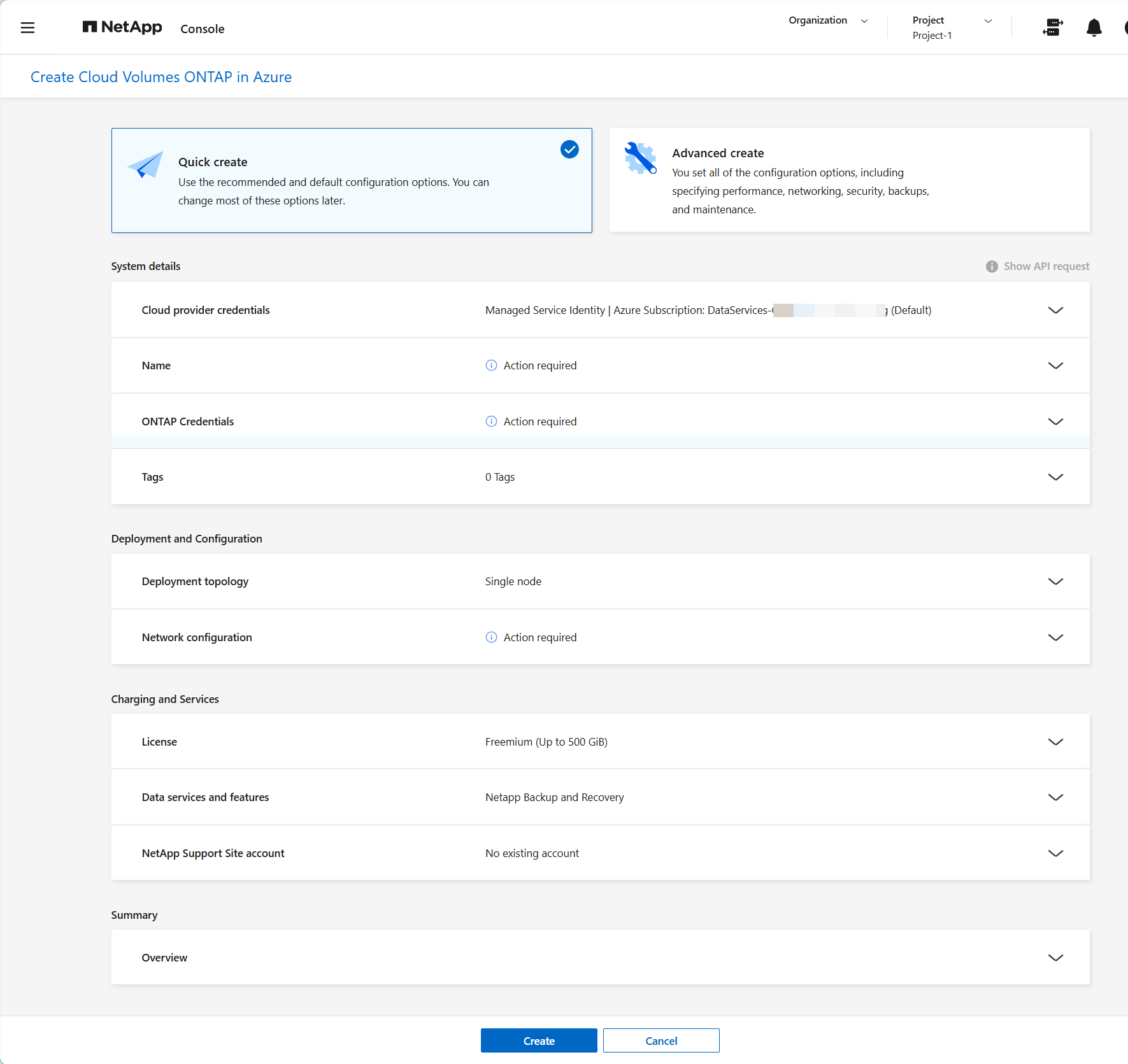
Beispiel-Screenshots der Option „Schnell erstellen“
AWS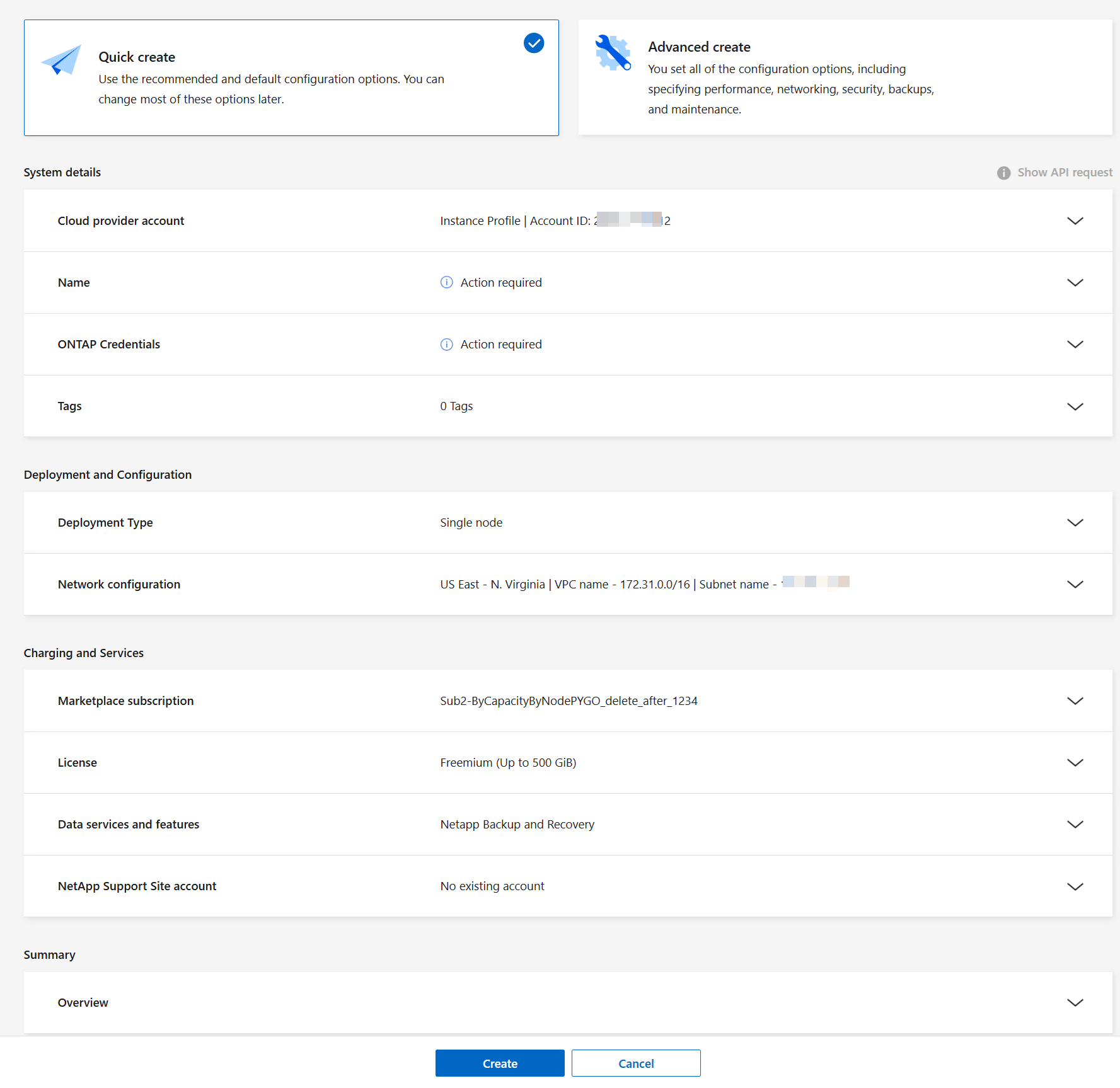 Azurblau
 Google Cloud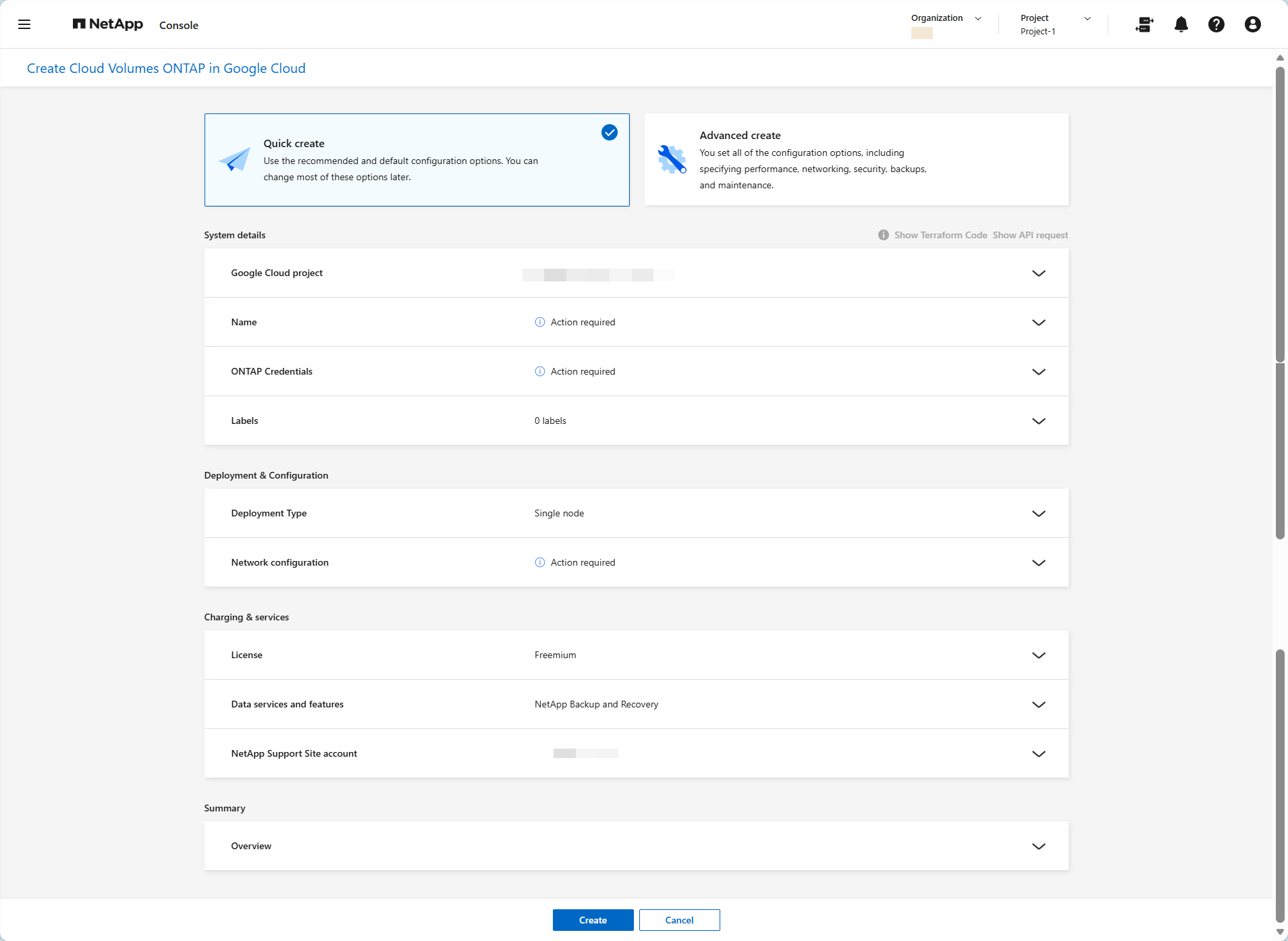
-
Cloud-Anbieterkonto/Anmeldeinformationen/Google Cloud-Projekt: Die Konto- und Abonnementdetails werden automatisch anhand Ihres Console-Agenten ausgefüllt. Wenn Sie mehrere Konten oder Abonnements haben, kann das gewünschte ausgewählt werden. Falls kein Console-Agent verfügbar ist, erfolgt eine entsprechende Aufforderung "Erstellen Sie einen Konsolenagenten". Für Google Cloud ist ein Marketplace-Abonnement mit dem Projektnamen auszuwählen.
-
Name: Geben Sie einen Namen für Ihr Cloud Volumes ONTAP-System ein (auch Clustername genannt). Die Console verwendet den Systemnamen (Clusternamen) zur Benennung des Cloud Volumes ONTAP-Systems und der VM-Instanz. Der Name wird auch als Präfix für die vordefinierte Sicherheitsgruppe verwendet, wenn Sie diese Option auswählen.
-
ONTAP-Anmeldeinformationen: Dies sind die Anmeldeinformationen für das Cloud Volumes ONTAP-Administratorkonto. Sie können diese Anmeldeinformationen verwenden, um eine Verbindung zu Cloud Volumes ONTAP über ONTAP System Manager oder die ONTAP CLI herzustellen. Sie können den Standardbenutzernamen admin beibehalten oder ihn durch einen benutzerdefinierten Benutzernamen ersetzen.
Für Google Cloud müssen Sie, wenn Sie planen, "Daten-Tiering" oder "NetApp Backup and Recovery" mit Cloud Volumes ONTAP zu verwenden, Service Account aktivieren und ein Service Account auswählen, das über die vordefinierte Rolle „Storage Admin“ verfügt. "Erfahren Sie, wie Sie ein Dienstkonto erstellen". Das Service Account, das dem Console agent zugeordnet ist, "sollte über die erforderlichen Berechtigungen verfügen".
-
Tags/Labels: Tags sind die Metadaten Ihrer AWS- oder Azure-Ressourcen. Die Console fügt die Tags der Cloud Volumes ONTAP Instanz und jeder mit der Instanz verbundenen Ressource hinzu. Beim Erstellen eines Cloud Volumes ONTAP Systems können bis zu 15 Tags über die Benutzeroberfläche hinzugefügt werden, danach sind weitere Ergänzungen möglich. Weitere Informationen sind unter folgendem Link verfügbar:
-
Deployment-Typ/Topologie: Auswahl des Deployment-Typs, der verwendet werden soll: Einzelknoten, Hochverfügbarkeit (HA) in einer einzelnen Verfügbarkeitszone (AZ) oder HA in mehreren AZs.
-
Netzwerkkonfiguration: Geben Sie die Netzwerkinformationen ein, die Sie im Planungsarbeitsblatt für Regionen, VNets und Subnetze erfasst haben.
-
Region: Standardmäßig ist die Region des zugehörigen Cloud-Kontos mit den Ressourcen ausgewählt.
-
Verfügbarkeitszone: Die Auswahl der Verfügbarkeitszone richtet sich nach dem gewählten Deployment-Typ und danach, ob die ausgewählte Region Ihre Zone unterstützt.
-
Subnetz: Wählen Sie ein Subnetz für die Region aus.
Für AWSVPC: Für AWS erfolgt die Angabe eines Amazon Virtual Private Cloud (VPC)-Netzwerks für die Region mit einem Subnetz entsprechend Ihrem geplanten Deployment.
AWS-HochverfügbarkeitWenn Sie eine HA-Konfiguration ausgewählt haben, geben Sie die folgenden Informationen ein:
HA in einzelner AZ-
Mediatorzugriff: Geben Sie die Mediatorzugriffsinformationen an. Der Mediator ist eine separate Instanz, die den Zustand des HA-Paares überwacht und im Fehlerfall ein Quorum bereitstellt. Geben Sie den Namen des Schlüsselpaars an, damit die Mediatorinstanz eine Verbindung mit dem AWS EC2-Dienst herstellen kann, und wählen Sie die Verbindungsmethode aus.
HA in mehreren AZ-
Verfügbarkeitszonen und Mediator: Wählen Sie die Verfügbarkeitszonen (AZs) für jeden Knoten und den Mediator sowie die entsprechenden Subnetze aus, in denen Sie das Cloud Volumes ONTAP HA-Paar bereitstellen möchten.
-
Floating IPs: Wenn mehrere Verfügbarkeitszonen (AZs) ausgewählt wurden, sind die Floating IP-Adressen für die NFS- und CIFS-Services sowie für die Cluster- und SVM-Verwaltung anzugeben. Die IP-Adressen müssen außerhalb des CIDR-Blocks aller VPCs in der Region liegen. Weitere Einzelheiten finden sich unter "AWS-Netzwerkanforderungen für Cloud Volumes ONTAP HA in mehreren AZs".
-
Mediatorzugriff: Geben Sie die Mediatorzugriffsinformationen an. Der Mediator ist eine separate Instanz, die den Zustand des HA-Paares überwacht und im Fehlerfall ein Quorum bereitstellt. Geben Sie den Namen des Schlüsselpaars an, damit die Mediatorinstanz eine Verbindung mit dem AWS EC2-Dienst herstellen kann, und wählen Sie die Verbindungsmethode aus.
-
Routingtabellen: Wenn mehrere AZs ausgewählt wurden, müssen die Routingtabellen ausgewählt werden, die Routen zu den Floating IP Adressen enthalten. Bei mehreren Routingtabellen ist sicherzustellen, dass die richtigen Routingtabellen ausgewählt werden. Andernfalls haben einige Clients möglicherweise keinen Zugriff auf das Cloud Volumes ONTAP HA Paar. Weitere Informationen zu Routingtabellen finden Sie in der "AWS-Dokumentation: Routentabellen".
Laden und DiensteMarketplace-Abonnement: Wählen Sie in AWS das AWS Marketplace-Abonnement aus, das Sie mit diesem Cloud Volumes ONTAP System verwenden möchten.
Für AzureVNET: Das erforderliche Azure Virtual Network (VNet) auswählen. Informationen zu den VNet-Anforderungen befinden sich unter "Netzwerk für Azure VNet-Verschlüsselung".
Für Google CloudVPC und Subnetz: Für Google Cloud sind ein Google Virtual Private Cloud (VPC)-Netzwerk für die Region und ein Subnetz entsprechend dem geplanten Deployment anzugeben.
HA in einer einzelnen AZ oder mehreren AZsWenn Sie eine HA-Konfiguration ausgewählt haben, sind die folgenden Informationen einzugeben: Zone für Knoten 1 und 2 sowie den Mediator: Die Zonen für die beiden Knoten und den Mediator sind hinzuzufügen. Konnektivität Es sind vier verschiedene VPCs für die HA-Konfiguration sowie jeweils ein Subnetz in jeder VPC auszuwählen. Weitere Informationen zu VPC-1, VPC-2 und VPC-3 finden sich unter "Regeln für VPC-1, VPC-2 und VPC-3".

Cloud Volumes ONTAP 9.19.1 und höher unterstützen "Gemeinsam genutzte Datenträger für Single AZ HA-Konfigurationen", wodurch die Mediator-Instanz optional oder redundant wird. In dieser Konfiguration sind keine Mediator-Zone, VPC und kein Subnetz für Datenreplizierung erforderlich. -
-
-
Lizenz: Wählen Sie den Lizenztyp, den Sie für dieses Cloud Volumes ONTAP-System verwenden möchten. Sie können zwischen Professional-, Essentials- und Freemium-Lizenzen wählen. Weitere Informationen zu den verschiedenen Lizenzen finden Sie unter "Erfahren Sie mehr über Cloud Volumes ONTAP -Lizenzen".
-
Datenservices und Funktionen: Lassen Sie die Services aktiviert oder deaktivieren Sie die Services, die Sie nicht mit Cloud Volumes ONTAP verwenden möchten. In Google Cloud muss zum Auswählen von „Backup and Recovery“ oder zur Verwendung von NetApp Cloud Tiering das Service Account angegeben werden.
-
"Erfahren Sie mehr über WORM-Speicher auf Cloud Volumes ONTAP"

Wenn Sie WORM und Data Tiering nutzen möchten, müssen Sie Backup and Recovery deaktivieren und ein Cloud Volumes ONTAP System mit Version 9.8 oder höher einsetzen.
-
* NetApp Support Site-Konto*: Wenn Sie mehrere Konten haben, wählen Sie das Konto aus, das Sie verwenden möchten.
-
Die von Ihnen eingegebenen Daten können überprüft oder bearbeitet werden. Anschließend ist Erstellen auszuwählen.
In Azure werden im Abschnitt Übersicht die Ressourcen angezeigt, die nach Abschluss des Bereitstellungsprozesses zugewiesen werden.
In AWS startet die NetApp Console unmittelbar nach der Erstellung des Cloud Volumes ONTAP Systems eine Testinstanz in der angegebenen VPC, um die Konnektivität zu überprüfen. Wenn der Test erfolgreich ist, beendet die Console die Instanz sofort und beginnt dann mit dem Deployment des Systems. Wenn die Console die Konnektivität nicht überprüfen kann, schlägt die Erstellung des Systems fehl. Die Testinstanz ist entweder eine t2.nano (für Standard-VPC-Tenancy) oder eine m3.medium (für dedizierte VPC-Tenancy).
Die Konsole stellt das Cloud Volumes ONTAP -System bereit. Sie können den Fortschritt auf der Audit-Seite verfolgen.
Sollten bei der Bereitstellung des Cloud Volumes ONTAP Systems Probleme auftreten, überprüfen Sie die Fehlermeldung. Sie können außerdem die Option Umgebung neu erstellen auf dem System auswählen, um die Bereitstellung mithilfe des Advanced-Modus-Assistenten fortzusetzen.

|
Nach Abschluss des Deployment Prozesses dürfen die systemgenerierten Cloud Volumes ONTAP Konfigurationen im AWS oder Azure Cloud-Portal, insbesondere die System-Tags, nicht geändert werden. Änderungen an diesen Konfigurationen können zu unerwartetem Verhalten oder Datenverlust führen. |