


Protección de datos 3-2-1 para VMware con SnapCenter Plug-in y NetApp Backup and Recovery para proteger las cargas de trabajo de VMware


 Sugerir cambios

 PDF

La estrategia de respaldo 3-2-1 es un método de protección de datos aceptado por la industria, que proporciona un enfoque integral para salvaguardar datos valiosos. Esta estrategia es confiable y garantiza que incluso si ocurre algún desastre inesperado, todavía habrá una copia de los datos disponible.
Descripción general
La estrategia se compone de tres reglas fundamentales:
-
Conserve al menos tres copias de sus datos. Esto garantiza que incluso si se pierde o se corrompe una copia, todavía tendrá al menos dos copias restantes a las que recurrir.
-
Almacene dos copias de seguridad en diferentes medios o dispositivos de almacenamiento. La diversificación de los medios de almacenamiento ayuda a proteger contra fallas específicas del dispositivo o del medio. Si un dispositivo se daña o falla un tipo de medio, la otra copia de respaldo permanece intacta.
-
Por último, asegúrese de que al menos una copia de seguridad esté fuera del sitio. El almacenamiento externo funciona como medida de seguridad contra desastres localizados, como incendios o inundaciones, que podrían inutilizar las copias locales.
Este documento de la solución abarca una solución de backups 3-2-1 que usa SnapCenter Plug-in for VMware vSphere (SCV) para crear backups primarios y secundarios de nuestras máquinas virtuales on-premises y NetApp Backup and Recovery para máquinas virtuales para hacer backup de una copia de nuestros datos en almacenamiento en la cloud o en StorageGRID.
Casos de uso
Esta solución aborda los siguientes casos de uso:
-
Copia de seguridad y restauración de máquinas virtuales y almacenes de datos locales mediante el SnapCenter Plug-in for VMware vSphere.
-
Copia de seguridad y restauración de máquinas virtuales y datastores locales, alojados en clústeres de ONTAP y con backup en almacenamiento de objetos mediante NetApp Backup and Recovery para máquinas virtuales.
Almacenamiento de datos NetApp ONTAP
ONTAP es la solución de almacenamiento líder en la industria de NetApp que ofrece almacenamiento unificado ya sea que acceda a través de protocolos SAN o NAS. La estrategia de respaldo 3-2-1 garantiza que los datos locales estén protegidos en más de un tipo de medio y NetApp ofrece plataformas que van desde flash de alta velocidad hasta medios de menor costo.
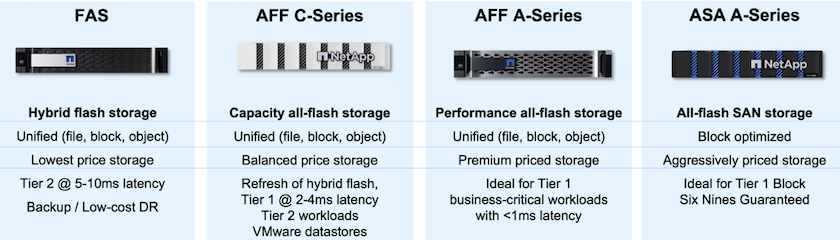
Para obtener más información sobre todas las plataformas de hardware de NetApp, consulte "Almacenamiento de datos de NetApp" .
Plugin de SnapCenter para VMware vSphere
El complemento SnapCenter para VMware vSphere es una oferta de protección de datos que está estrechamente integrada con VMware vSphere y permite una fácil gestión de copias de seguridad y restauraciones de máquinas virtuales. Como parte de esa solución, SnapMirror proporciona un método rápido y confiable para crear una segunda copia de seguridad inmutable de los datos de la máquina virtual en un clúster de almacenamiento ONTAP secundario. Con esta arquitectura instalada, las operaciones de restauración de máquinas virtuales se pueden iniciar fácilmente desde las ubicaciones de respaldo principales o secundarias.
SCV se implementa como un dispositivo virtual Linux mediante un archivo OVA. El complemento ahora utiliza una arquitectura de complemento remoto. El complemento remoto se ejecuta fuera del servidor vCenter y está alojado en el dispositivo virtual SCV.
Para obtener información detallada sobre SCV, consulte "Documentación del SnapCenter Plug-in for VMware vSphere" .
NetApp Backup and Recovery para proteger las cargas de trabajo de VMware
NetApp Backup and Recovery es una herramienta de gestión de datos basada en la nube que proporciona un único plano de control para una amplia gama de operaciones de backup y recuperación tanto en entornos on-premises como en la nube. Parte de la suite NetApp Backup and Recovery for VM es una función que se integra con SnapCenter Plug-in for VMware vSphere (on-premises) para ampliar una copia de los datos al almacenamiento de objetos en la nube. Esto establece una tercera copia de los datos fuera del sitio a partir de los backups del almacenamiento primario o secundario. NetApp Backup and Recovery for VMs te facilita configurar políticas de almacenamiento que transfieren copias de tus datos desde cualquiera de estas dos ubicaciones on-premises.
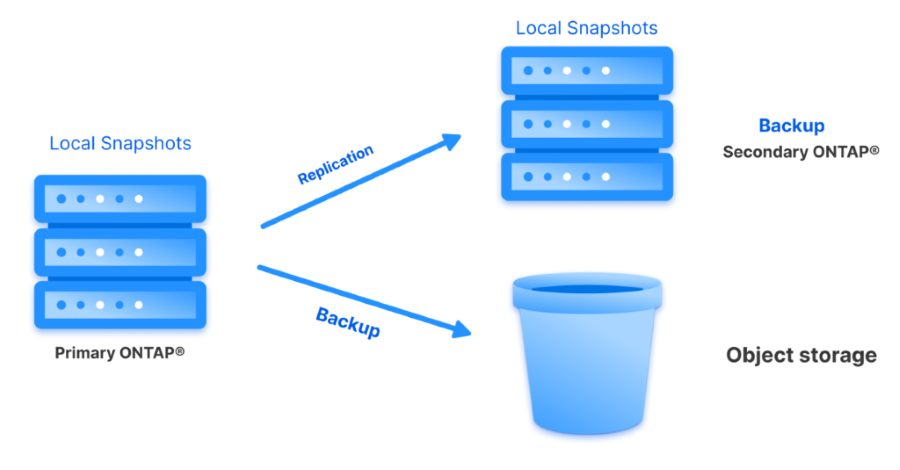
Elegir entre las copias de seguridad primaria y secundaria como origen en NetApp Backup and Recovery dará como resultado la implementación de una de estas dos topologías:
Topología en abanico – cuando el SnapCenter Plug-in for VMware vSphere inicia un backup, se toma inmediatamente una instantánea local. A continuación, SCV inicia una operación SnapMirror que replica la instantánea más reciente en el clúster ONTAP secundario. En NetApp Backup and Recovery, una política especifica el clúster ONTAP primario como origen de una copia de instantánea de los datos que se transferirán al almacenamiento de objetos en el proveedor de nube que elijas.
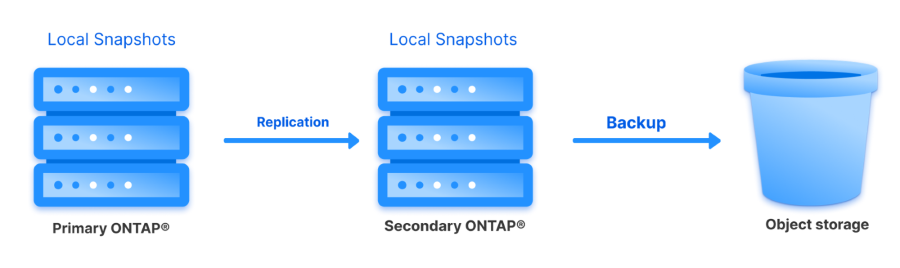
Topología en cascada – crear las copias de datos primarias y secundarias mediante SCV es idéntico a la topología en abanico mencionada anteriormente. Sin embargo, esta vez se crea una política en NetApp Backup and Recovery que especifica que el backup en el almacenamiento de objetos se originará desde el clúster ONTAP secundario.
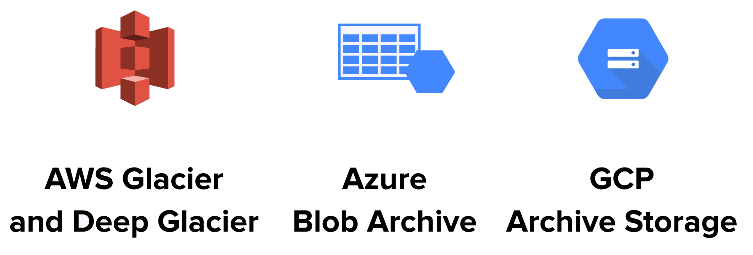
NetApp Backup and Recovery puede crear copias de backup de snapshots de ONTAP locales en AWS Glacier, Azure Blob y el almacenamiento GCP Archive.
Además, puede utilizar NetApp StorageGRID como destino de respaldo de almacenamiento de objetos. Para obtener más información sobre StorageGRID , consulte "Página de inicio de StorageGRID" .
Descripción general de la implementación de la solución
Esta lista recoge los pasos a grandes rasgos necesarios para configurar esta solución y realizar operaciones de backup y restauración desde SCV y NetApp Console:
-
Configure la relación SnapMirror entre los clústeres ONTAP que se utilizarán para copias de datos primarias y secundarias.
-
Configurar el complemento SnapCenter para VMware vSphere.
-
Agregar sistemas de almacenamiento
-
Crear políticas de respaldo
-
Crear grupos de recursos
-
Ejecutar los primeros trabajos de copia de seguridad
-
-
Configura NetApp Backup and Recovery para máquinas virtuales
-
Añadir entorno de trabajo
-
Descubra los dispositivos SCV y vCenter
-
Crear políticas de respaldo
-
Activar copias de seguridad
-
-
Restaurar máquinas virtuales desde el almacenamiento primario y secundario mediante SCV.
-
Restaurar máquinas virtuales desde el almacenamiento de objetos mediante NetApp Console.
Prerrequisitos
El propósito de esta solución es demostrar la protección de datos de las máquinas virtuales que se ejecutan en VMware vSphere y se encuentran en almacenes de datos NFS alojados por NetApp ONTAP. Esta solución asume que los siguientes componentes están configurados y listos para usar:
-
Clúster de almacenamiento ONTAP con almacenes de datos NFS o VMFS conectados a VMware vSphere. Se admiten almacenes de datos NFS y VMFS. Para esta solución se utilizaron almacenes de datos NFS.
-
Clúster de almacenamiento ONTAP secundario con relaciones SnapMirror establecidas para volúmenes utilizados para almacenes de datos NFS.
-
Se ha instalado el agente de NetApp Console para el proveedor de nube usado para los backups del almacenamiento de objetos.
-
Las máquinas virtuales que se respaldarán se encuentran en almacenes de datos NFS que residen en el clúster de almacenamiento ONTAP principal.
-
Conectividad de red entre el agente de NetApp Console y las interfaces de gestión del clúster de almacenamiento ONTAP local.
-
Conectividad de red entre el agente de NetApp Console y la máquina virtual del dispositivo SCV local, así como entre el agente de NetApp Console y vCenter.
-
Conectividad de red entre los LIF entre clústeres de ONTAP locales y el servicio de almacenamiento de objetos.
-
DNS configurado para la administración de SVM en clústeres de almacenamiento ONTAP primarios y secundarios. Para obtener más información, consulte "Configurar DNS para la resolución del nombre de host" .
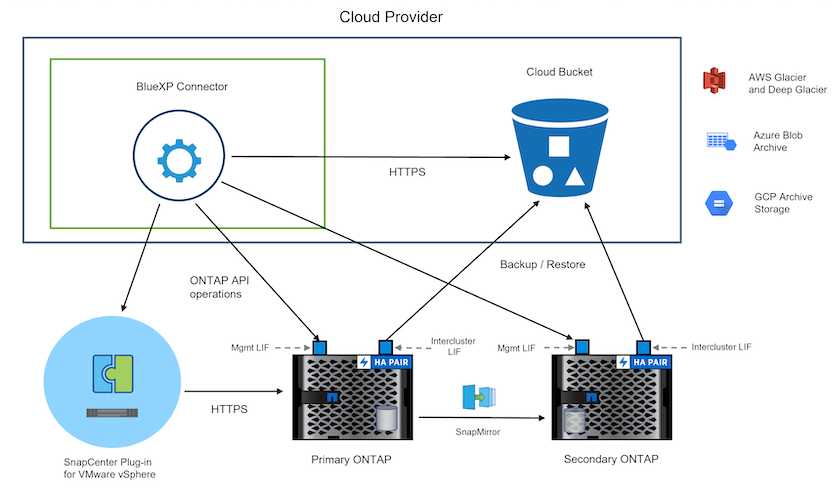
Arquitectura de alto nivel
La prueba/validación de esta solución se realizó en un laboratorio que puede o no coincidir con el entorno de implementación final.
Implementación de la solución
En esta solución, ofrecemos instrucciones detalladas para implementar y validar una solución que utiliza SnapCenter Plug-in for VMware vSphere, junto con Backup and Recovery, para realizar el backup y la recuperación de máquinas virtuales Windows y Linux dentro de un clúster de VMware vSphere ubicado en un centro de datos on-premises. Las máquinas virtuales de esta configuración se almacenan en datastores NFS alojados en un clúster de almacenamiento ONTAP A300. Además, un clúster de almacenamiento ONTAP A300 independiente sirve como destino secundario para volúmenes replicados mediante SnapMirror. Además, el almacenamiento de objetos alojado en Amazon Web Services y Azure Blob se utilizó como destino para una tercera copia de los datos.
Repasaremos cómo crear relaciones de SnapMirror para las copias secundarias de nuestros backups gestionados por SCV y la configuración de las tareas de backup tanto en SCV como en NetApp Console.
Para obtener información detallada sobre el SnapCenter Plug-in for VMware vSphere, consulte "Documentación del SnapCenter Plug-in for VMware vSphere" .
Para obtener información detallada sobre Backup and Recovery, consulta "Documentación de copia de seguridad y recuperación".
Establecer relaciones SnapMirror entre clústeres ONTAP
El SnapCenter Plug-in for VMware vSphere utiliza la tecnología ONTAP SnapMirror para administrar el transporte de copias secundarias de SnapMirror y/o SnapVault a un clúster ONTAP secundario.
Las políticas de respaldo de SCV tienen la opción de utilizar relaciones SnapMirror o SnapVault . La principal diferencia es que al utilizar la opción SnapMirror , el programa de retención configurado para las copias de seguridad en la política será el mismo en las ubicaciones principal y secundaria. SnapVault está diseñado para archivar y al utilizar esta opción se puede establecer un programa de retención separado con la relación SnapMirror para las copias de instantáneas en el clúster de almacenamiento ONTAP secundario.
La configuración de las relaciones de SnapMirror se puede hacer en NetApp Console, donde muchos de los pasos están automatizados, o se puede hacer con System Manager y la CLI de ONTAP. Todos estos métodos se analizan a continuación.
Establecer relaciones de SnapMirror con NetApp Console
Debes completar los siguientes pasos desde NetApp Console:
Configuración de replicación para sistemas de almacenamiento ONTAP primarios y secundarios
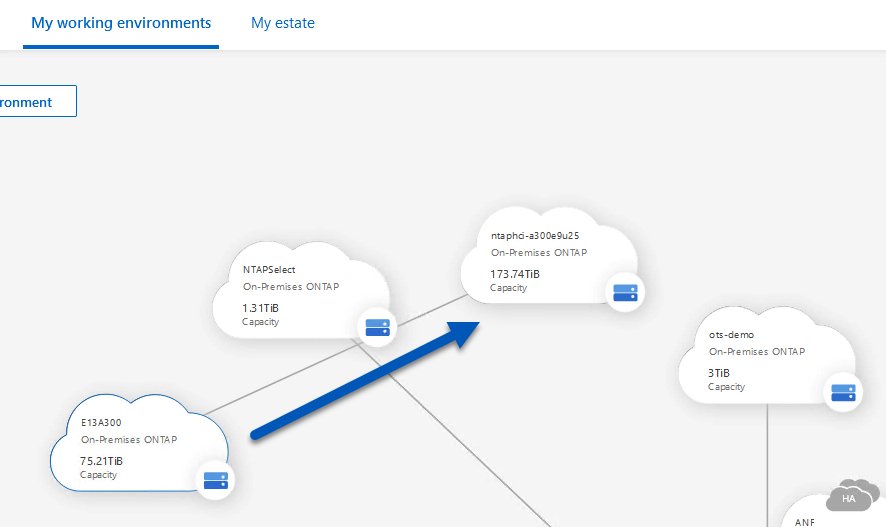
Empieza iniciando sesión en la NetApp Console y ve a Systems.
-
Arrastre y suelte el sistema de almacenamiento ONTAP de origen (principal) en el sistema de almacenamiento ONTAP de destino (secundario).
-
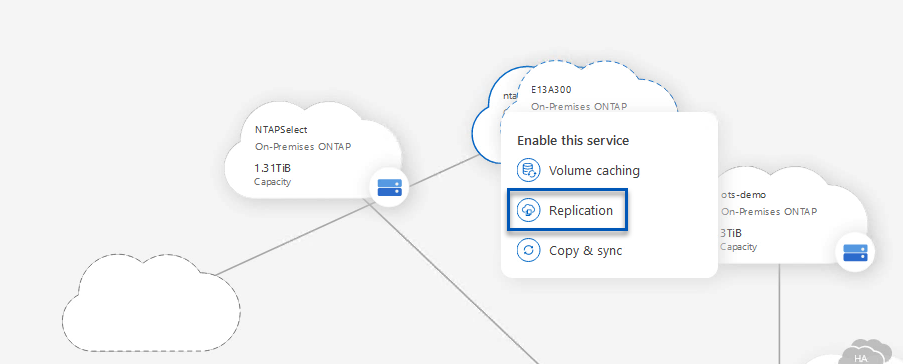
Desde el menú que aparece seleccione Replicación.
-
En la página Configuración de emparejamiento de destino, seleccione los LIF entre clústeres de destino que se utilizarán para la conexión entre sistemas de almacenamiento.

-
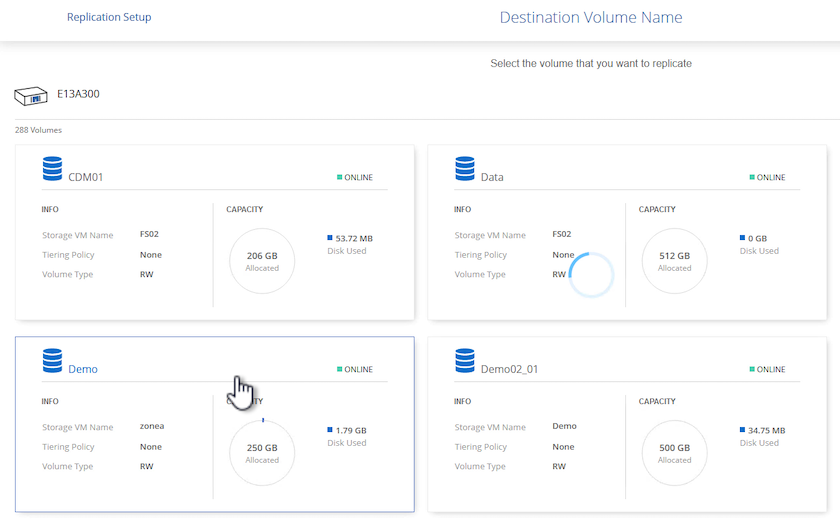
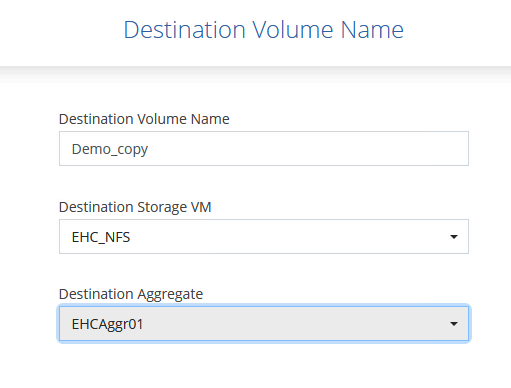
En la página Nombre del volumen de destino, primero seleccione el volumen de origen y luego complete el nombre del volumen de destino y seleccione el SVM de destino y el agregado. Haga clic en Siguiente para continuar.
-
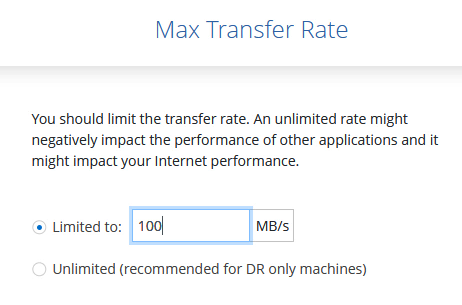
Seleccione la velocidad de transferencia máxima para que se produzca la replicación.
-
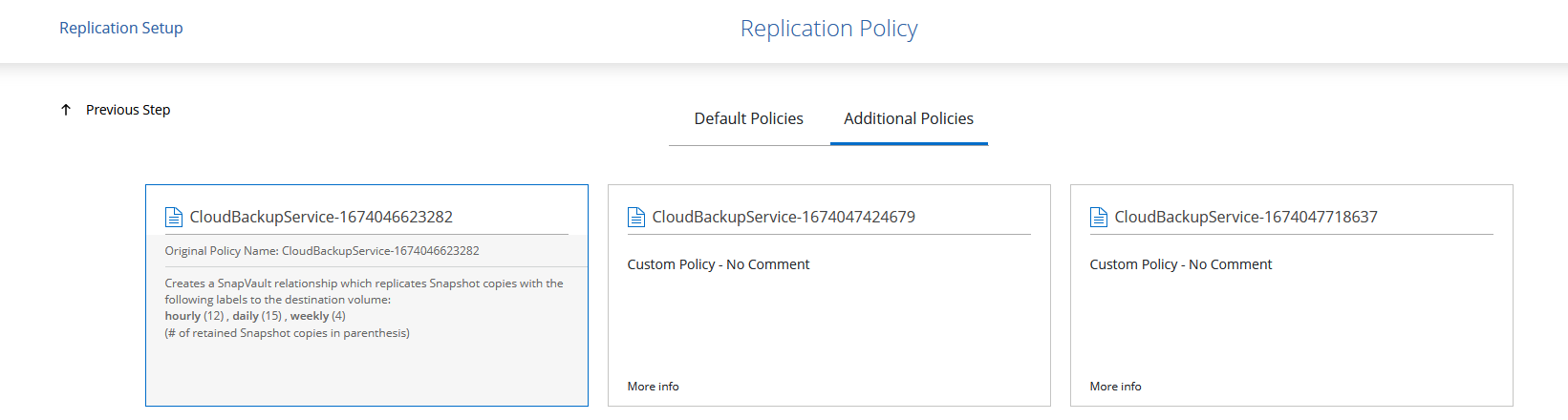
Elija la política que determinará el programa de retención para las copias de seguridad secundarias. Esta política se puede crear de antemano (consulte el proceso manual a continuación en el paso Crear una política de retención de instantáneas) o se puede cambiar después del hecho si así se desea.
-
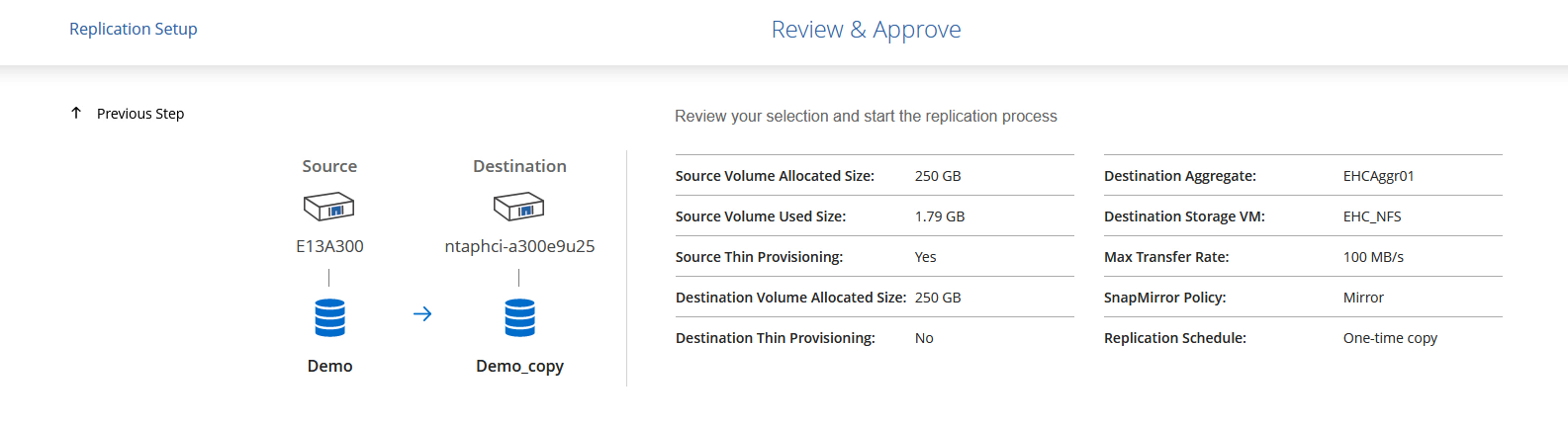
Por último, revise toda la información y haga clic en el botón Ir para iniciar el proceso de configuración de la replicación.
Establecer relaciones de SnapMirror con System Manager y ONTAP CLI
Todos los pasos necesarios para establecer relaciones de SnapMirror se pueden realizar con el Administrador del sistema o la CLI de ONTAP . La siguiente sección proporciona información detallada para ambos métodos:
Registrar las interfaces lógicas entre clústeres de origen y destino
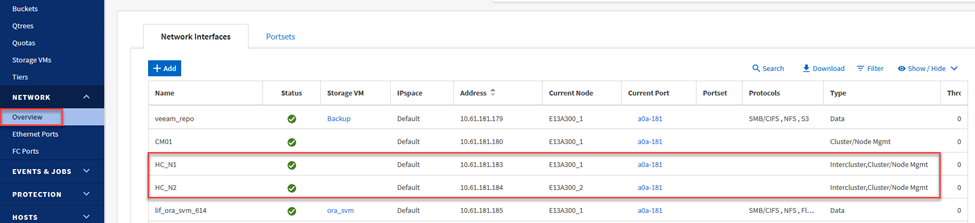
Para los clústeres ONTAP de origen y destino, puede recuperar la información LIF entre clústeres desde el Administrador del sistema o desde la CLI.
-
En ONTAP System Manager, navegue a la página Descripción general de la red y recupere las direcciones IP del tipo: entre clústeres que están configuradas para comunicarse con la VPC de AWS donde está instalado FSx.
-
Para recuperar las direcciones IP entre clústeres mediante la CLI, ejecute el siguiente comando:
ONTAP-Dest::> network interface show -role intercluster
Establecer peering de clústeres entre clústeres ONTAP
Para establecer intercambio de clústeres entre clústeres ONTAP , se debe confirmar en el otro clúster par una frase de contraseña única ingresada en el clúster ONTAP iniciador.
-
Configure el peering en el clúster ONTAP de destino mediante el
cluster peer createdominio. Cuando se le solicite, ingrese una frase de contraseña única que se utilizará más adelante en el clúster de origen para finalizar el proceso de creación.ONTAP-Dest::> cluster peer create -address-family ipv4 -peer-addrs source_intercluster_1, source_intercluster_2 Enter the passphrase: Confirm the passphrase:
-
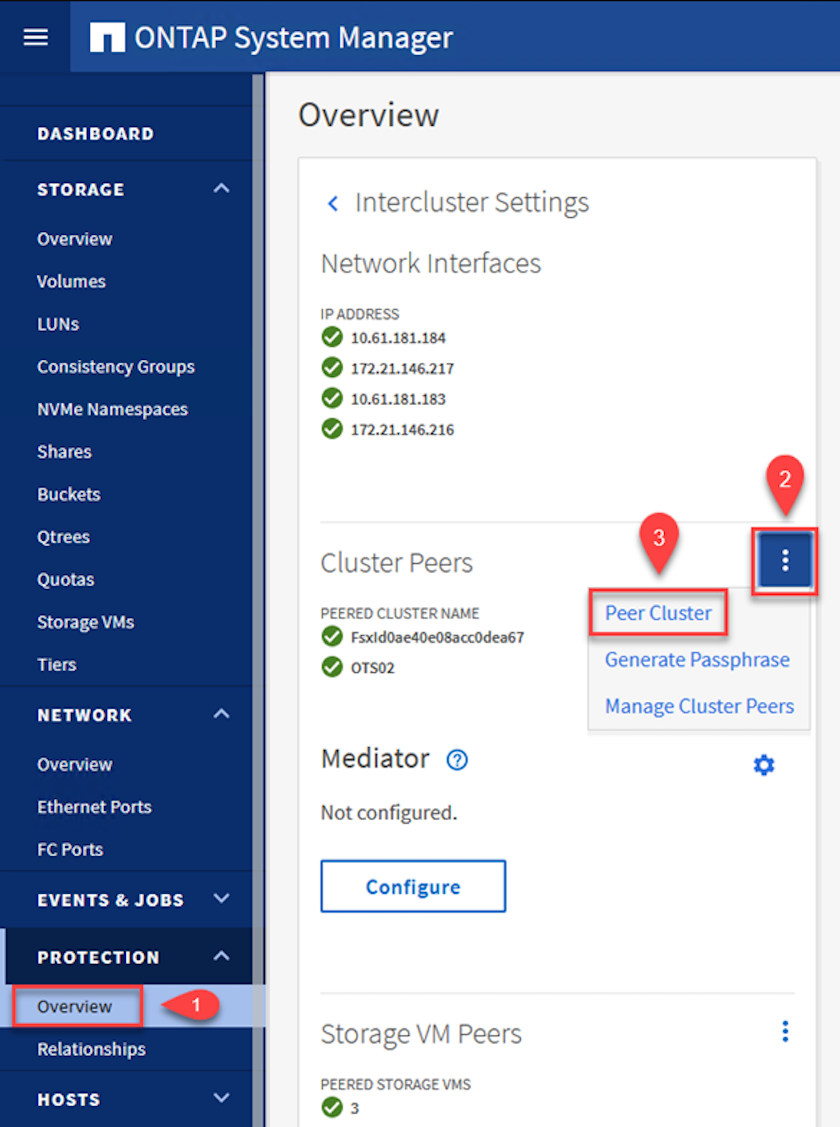
En el clúster de origen, puede establecer la relación de pares del clúster mediante ONTAP System Manager o la CLI. Desde el Administrador del sistema ONTAP , navegue a Protección > Descripción general y seleccione Clúster de pares.
-
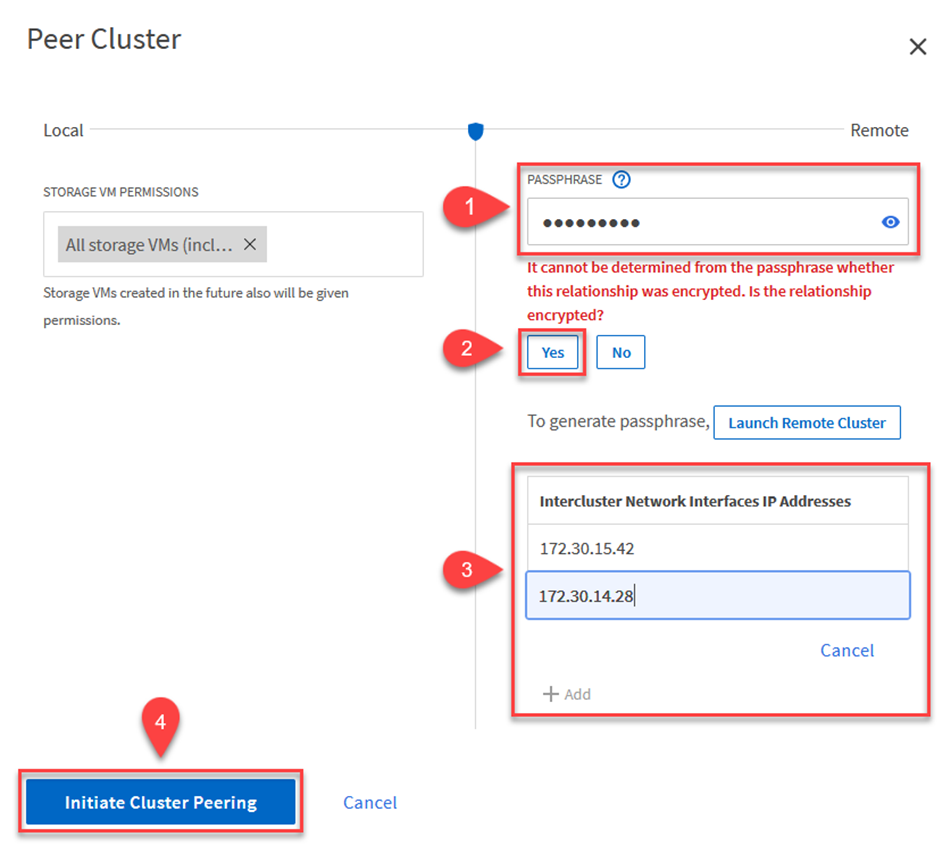
En el cuadro de diálogo Clúster de pares, complete la información requerida:
-
Ingrese la frase de contraseña que se utilizó para establecer la relación de clúster de pares en el clúster ONTAP de destino.
-
Seleccionar
Yespara establecer una relación encriptada. -
Introduzca las direcciones IP LIF entre clústeres del clúster ONTAP de destino.
-
Haga clic en Iniciar peering de clúster para finalizar el proceso.
-
-
Verifique el estado de la relación de pares del clúster desde el clúster ONTAP de destino con el siguiente comando:
ONTAP-Dest::> cluster peer show
Establecer una relación de peering de SVM
El siguiente paso es configurar una relación SVM entre las máquinas virtuales de almacenamiento de origen y destino que contienen los volúmenes que estarán en las relaciones de SnapMirror .
-
Desde el clúster ONTAP de destino, utilice el siguiente comando desde la CLI para crear la relación de pares de SVM:
ONTAP-Dest::> vserver peer create -vserver DestSVM -peer-vserver Backup -peer-cluster OnPremSourceSVM -applications snapmirror
-
Desde el clúster ONTAP de origen, acepte la relación de emparejamiento con ONTAP System Manager o la CLI.
-
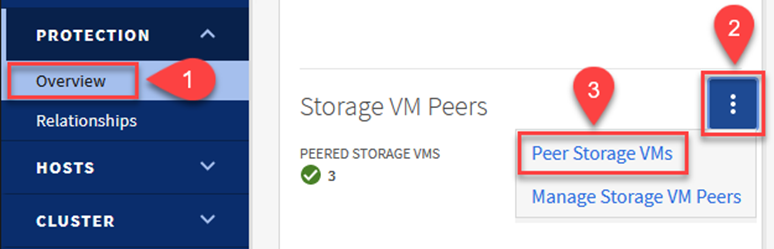
Desde el Administrador del sistema ONTAP , vaya a Protección > Descripción general y seleccione Máquinas virtuales de almacenamiento de pares en Pares de máquinas virtuales de almacenamiento.
-
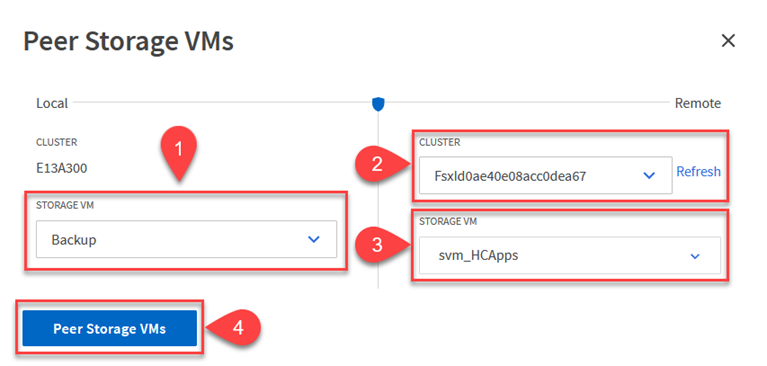
En el cuadro de diálogo de la máquina virtual de almacenamiento de pares, complete los campos obligatorios:
-
La máquina virtual de almacenamiento de origen
-
El clúster de destino
-
La máquina virtual de almacenamiento de destino
-
-
Haga clic en Peer Storage VMs para completar el proceso de peering SVM.
Crear una política de retención de instantáneas
SnapCenter administra los programas de retención de las copias de seguridad que existen como copias instantáneas en el sistema de almacenamiento principal. Esto se establece al crear una política en SnapCenter. SnapCenter no administra políticas de retención para copias de seguridad que se conservan en sistemas de almacenamiento secundario. Estas políticas se administran por separado a través de una política SnapMirror creada en el clúster FSx secundario y asociada con los volúmenes de destino que están en una relación SnapMirror con el volumen de origen.
Al crear una política de SnapCenter , tiene la opción de especificar una etiqueta de política secundaria que se agrega a la etiqueta SnapMirror de cada instantánea generada cuando se realiza una copia de seguridad de SnapCenter .

|
En el almacenamiento secundario, estas etiquetas coinciden con las reglas de políticas asociadas con el volumen de destino con el fin de garantizar la retención de instantáneas. |
El siguiente ejemplo muestra una etiqueta SnapMirror que está presente en todas las instantáneas generadas como parte de una política utilizada para las copias de seguridad diarias de nuestra base de datos de SQL Server y los volúmenes de registro.
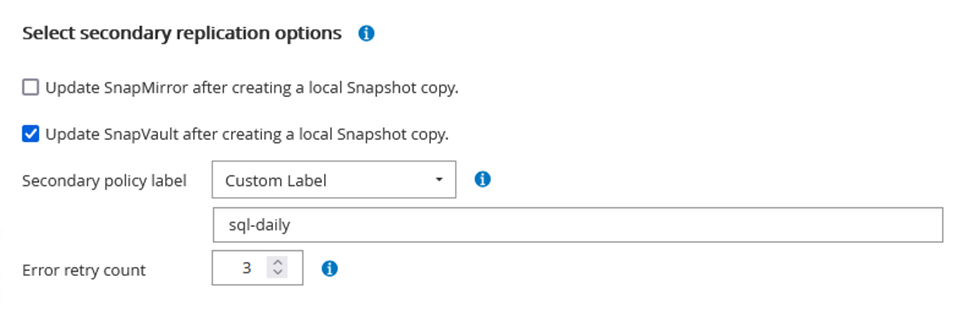
Para obtener más información sobre la creación de políticas de SnapCenter para una base de datos de SQL Server, consulte la "Documentación de SnapCenter" .
Primero debe crear una política SnapMirror con reglas que dicten la cantidad de copias de instantáneas que se deben conservar.
-
Cree la política SnapMirror en el clúster FSx.
ONTAP-Dest::> snapmirror policy create -vserver DestSVM -policy PolicyName -type mirror-vault -restart always
-
Agregue reglas a la política con etiquetas de SnapMirror que coincidan con las etiquetas de política secundaria especificadas en las políticas de SnapCenter .
ONTAP-Dest::> snapmirror policy add-rule -vserver DestSVM -policy PolicyName -snapmirror-label SnapMirrorLabelName -keep #ofSnapshotsToRetain
El siguiente script proporciona un ejemplo de una regla que podría agregarse a una política:
ONTAP-Dest::> snapmirror policy add-rule -vserver sql_svm_dest -policy Async_SnapCenter_SQL -snapmirror-label sql-ondemand -keep 15
Cree reglas adicionales para cada etiqueta de SnapMirror y la cantidad de instantáneas que se conservarán (período de retención).
Crear volúmenes de destino
Para crear un volumen de destino en ONTAP que será el destinatario de copias de instantáneas de nuestros volúmenes de origen, ejecute el siguiente comando en el clúster de ONTAP de destino:
ONTAP-Dest::> volume create -vserver DestSVM -volume DestVolName -aggregate DestAggrName -size VolSize -type DP
Cree las relaciones de SnapMirror entre los volúmenes de origen y destino
Para crear una relación SnapMirror entre un volumen de origen y destino, ejecute el siguiente comando en el clúster ONTAP de destino:
ONTAP-Dest::> snapmirror create -source-path OnPremSourceSVM:OnPremSourceVol -destination-path DestSVM:DestVol -type XDP -policy PolicyName
Inicializar las relaciones de SnapMirror
Inicializar la relación SnapMirror . Este proceso inicia una nueva instantánea generada desde el volumen de origen y la copia al volumen de destino.
Para crear un volumen, ejecute el siguiente comando en el clúster ONTAP de destino:
ONTAP-Dest::> snapmirror initialize -destination-path DestSVM:DestVol
Configurar el SnapCenter Plug-in for VMware vSphere
Una vez instalado, se puede acceder al SnapCenter Plug-in for VMware vSphere desde la interfaz de administración de vCenter Server Appliance. SCV administrará las copias de seguridad de los almacenes de datos NFS montados en los hosts ESXi y que contienen las máquinas virtuales Windows y Linux.
Revisar el "Flujo de trabajo de protección de datos" sección de la documentación de SCV para obtener más información sobre los pasos necesarios para configurar las copias de seguridad.
Para configurar copias de seguridad de sus máquinas virtuales y almacenes de datos, deberá completar los siguientes pasos desde la interfaz del complemento.
Sistemas de almacenamiento Discovery ONTAP
Descubra los clústeres de almacenamiento de ONTAP que se utilizarán para copias de seguridad primarias y secundarias.
-
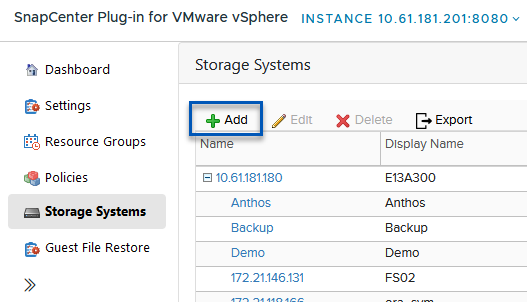
En el SnapCenter Plug-in for VMware vSphere, navegue hasta Sistemas de almacenamiento en el menú de la izquierda y haga clic en el botón Agregar.
-
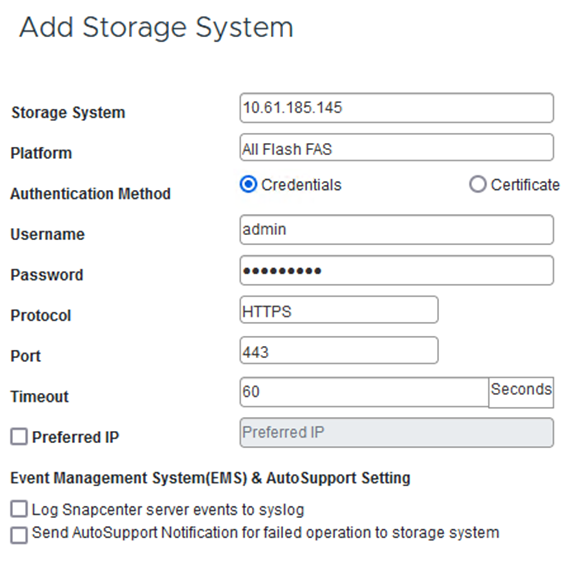
Complete las credenciales y el tipo de plataforma para el sistema de almacenamiento ONTAP principal y haga clic en Agregar.
-
Repita este procedimiento para el sistema de almacenamiento ONTAP secundario.
Crear políticas de respaldo de SCV
Las políticas especifican el período de retención, la frecuencia y las opciones de replicación para las copias de seguridad administradas por SCV.
Revisar el "Crear políticas de respaldo para máquinas virtuales y almacenes de datos" sección de la documentación para obtener más información.
Para crear políticas de respaldo complete los siguientes pasos:
-
En el SnapCenter Plug-in for VMware vSphere, navegue hasta Políticas en el menú de la izquierda y haga clic en el botón Crear.
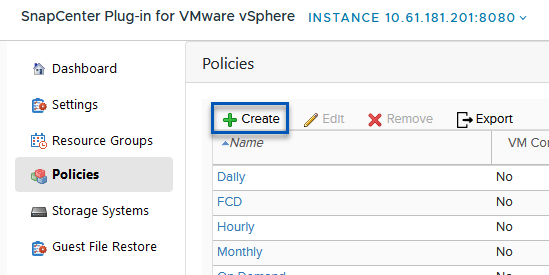
-
Especifique un nombre para la política, el período de retención, la frecuencia y las opciones de replicación, y la etiqueta de la instantánea.
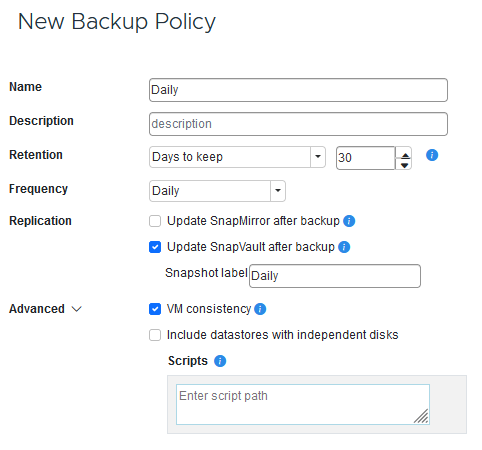
Al crear una política en el complemento SnapCenter , verá opciones para SnapMirror y SnapVault. Si elige SnapMirror, el programa de retención especificado en la política será el mismo para las instantáneas principales y secundarias. Si elige SnapVault, el programa de retención de la instantánea secundaria se basará en un programa separado implementado con la relación SnapMirror . Esto es útil cuando desea períodos de retención más largos para las copias de seguridad secundarias.
Las etiquetas de Snapshot son útiles, ya que se pueden usar para aplicar políticas con un período de retención específico para las copias de SnapVault replicadas en el clúster secundario de ONTAP. Cuando se usa SCV con NetApp Data Services, el campo de etiqueta de Snapshot debe estar en blanco o coincidir con la etiqueta especificada en la política de backup. -
Repita el procedimiento para cada política requerida. Por ejemplo, políticas separadas para copias de seguridad diarias, semanales y mensuales.
Crear grupos de recursos
Los grupos de recursos contienen los almacenes de datos y las máquinas virtuales que se incluirán en un trabajo de respaldo, junto con la política y el programa de respaldo asociados.
Revisar el "Crear grupos de recursos" sección de la documentación para obtener más información.
Para crear grupos de recursos, complete los siguientes pasos.
-
En el SnapCenter Plug-in for VMware vSphere, navegue hasta Grupos de recursos en el menú de la izquierda y haga clic en el botón Crear.
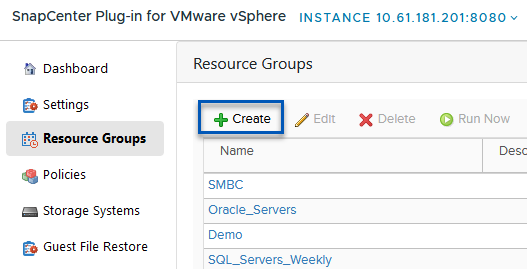
-
En el asistente Crear grupo de recursos, ingrese un nombre y una descripción para el grupo, así como la información necesaria para recibir notificaciones. Haga clic en Siguiente
-
En la página siguiente, seleccione los almacenes de datos y las máquinas virtuales que desee incluir en el trabajo de respaldo y luego haga clic en Siguiente.
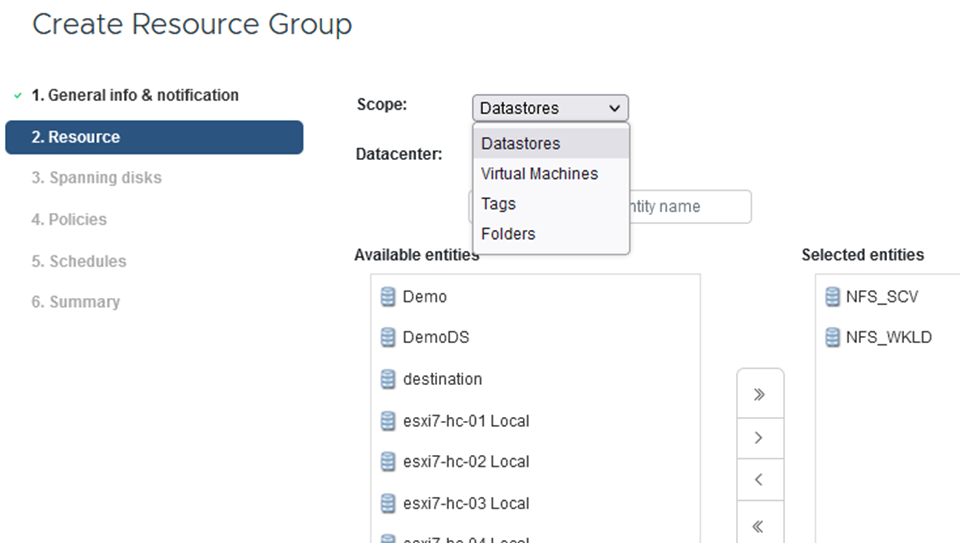
Tiene la opción de seleccionar máquinas virtuales específicas o almacenes de datos completos. Independientemente de lo que elija, se realiza un respaldo de todo el volumen (y del almacén de datos), ya que la copia de seguridad es el resultado de tomar una instantánea del volumen subyacente. En la mayoría de los casos, es más fácil elegir el almacén de datos completo. Sin embargo, si desea limitar la lista de máquinas virtuales disponibles al restaurar, puede elegir solo un subconjunto de máquinas virtuales para realizar una copia de seguridad. -
Elija opciones para abarcar almacenes de datos para máquinas virtuales con VMDK que residen en múltiples almacenes de datos y luego haga clic en Siguiente.
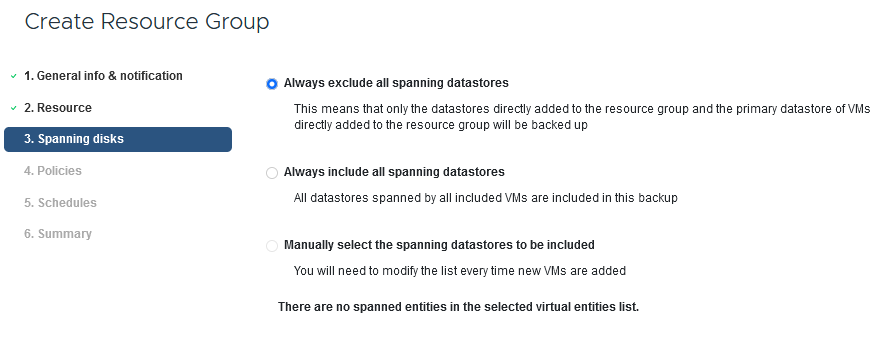
La función de copia de seguridad y recuperación para proteger las cargas de trabajo de VMware no admite actualmente la realización de copias de seguridad de máquinas virtuales con archivos VMDK que abarquen varios datastores. -
En la página siguiente, seleccione las políticas que se asociarán con el grupo de recursos y haga clic en Siguiente.
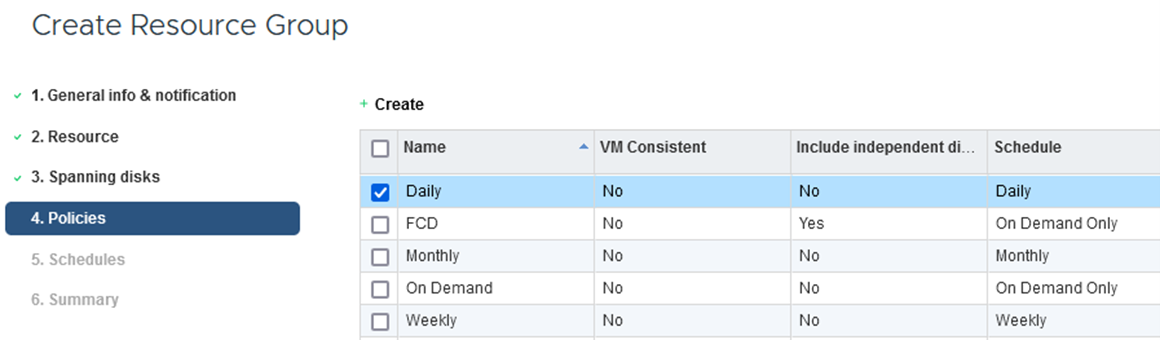
Al realizar una copia de seguridad de snapshots gestionadas por SCV en almacenamiento de objetos mediante Backup and Recovery, cada grupo de recursos solo puede asociarse a una única política. -
Seleccione una programación que determinará en qué momentos se ejecutarán las copias de seguridad. Haga clic en Siguiente.
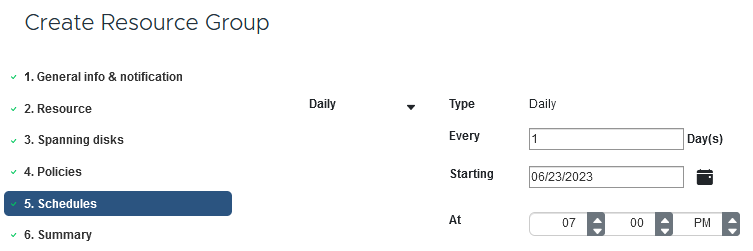
-
Por último, revise la página de resumen y luego haga clic en Finalizar para completar la creación del grupo de recursos.
Ejecutar una tarea de respaldo
En este último paso, ejecuta una tarea de copia de seguridad y supervisa su progreso. Debes completar correctamente al menos una tarea de copia de seguridad en SCV antes de poder detectar recursos desde NetApp Console.
-
En el SnapCenter Plug-in for VMware vSphere, navegue hasta Grupos de recursos en el menú de la izquierda.
-
Para iniciar un trabajo de respaldo, seleccione el grupo de recursos deseado y haga clic en el botón Ejecutar ahora.
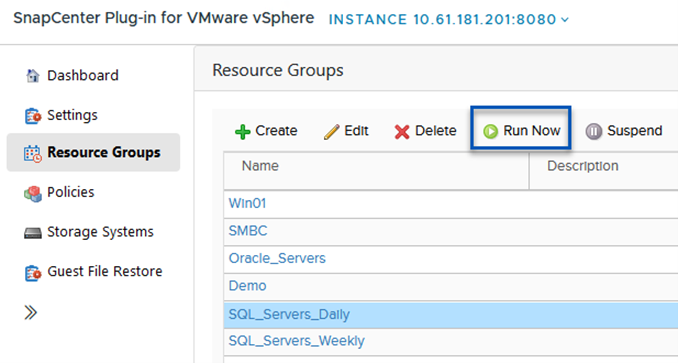
-
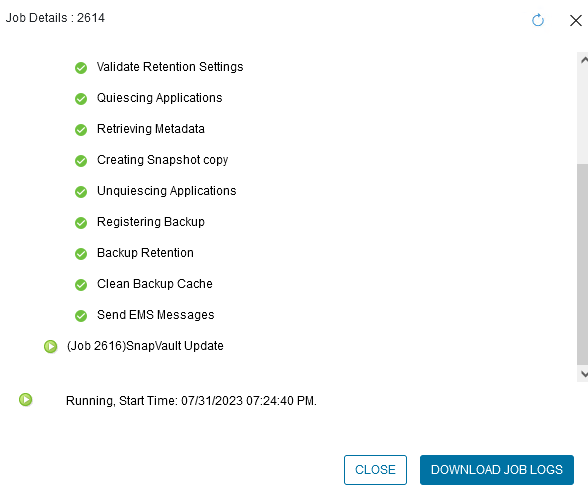
Para supervisar el trabajo de respaldo, navegue hasta Panel de control en el menú de la izquierda. En Actividades laborales recientes, haga clic en el número de identificación del trabajo para monitorear el progreso del trabajo.
Configura backups en almacenamiento de objetos en NetApp Console
Para que NetApp Console gestione la infraestructura de datos de forma eficaz, necesitas instalar antes un agente de Console. El agente de Console ejecuta las acciones necesarias para detectar recursos y gestionar las operaciones de datos.
Para obtener más información sobre el agente de NetApp Console, consulta "Conoce los agentes de Console" en la documentación de NetApp Console.
Una vez que instales el agente para el proveedor de nube que estés utilizando, podrás ver una representación gráfica del almacenamiento de objetos desde Systems.
Para configurar Backup and Recovery para hacer copias de seguridad de los datos gestionados por SCV on-premises, sigue estos pasos:
Añade el sistema de almacenamiento ONTAP a Systems
El primer paso es añadir los sistemas de almacenamiento ONTAP locales a NetApp Console.
-
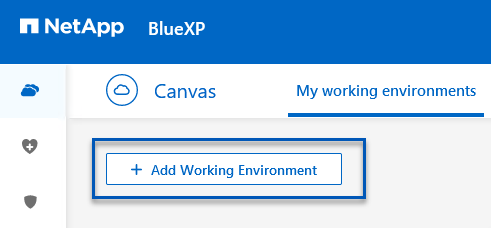
En Systems, haz clic en + Add para empezar.
-
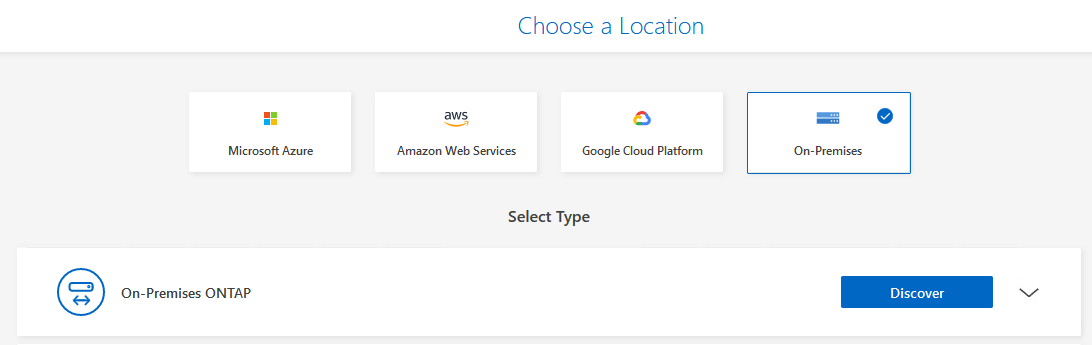
Seleccione En las instalaciones de la selección de ubicaciones y luego haga clic en el botón Descubrir.
-
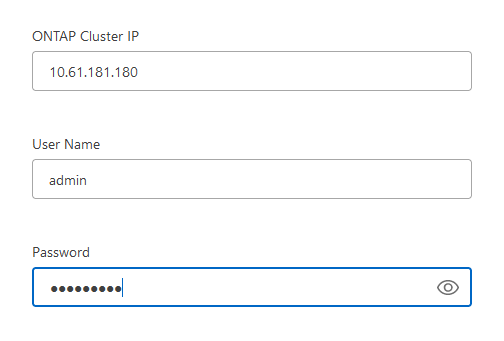
Complete las credenciales para el sistema de almacenamiento ONTAP y haga clic en el botón Descubrir para agregar el entorno de trabajo.
Descubra el dispositivo SCV local y vCenter
Para descubrir el almacén de datos local y los recursos de la máquina virtual, agregue información para el agente de datos SCV y credenciales para el dispositivo de administración de vCenter.
-
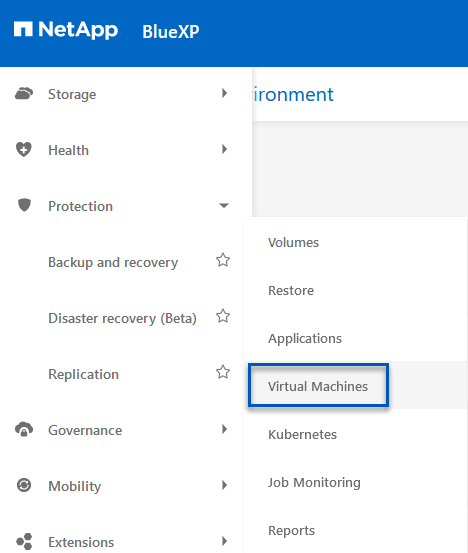
En la selección del menú de la izquierda de NetApp Console Protection > Backup and recovery > Workloads >VMware
-
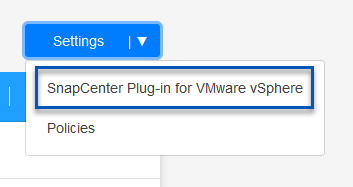
Desde la pantalla principal de Máquinas Virtuales acceda al menú desplegable Configuración y seleccione * SnapCenter Plug-in for VMware vSphere*.
-
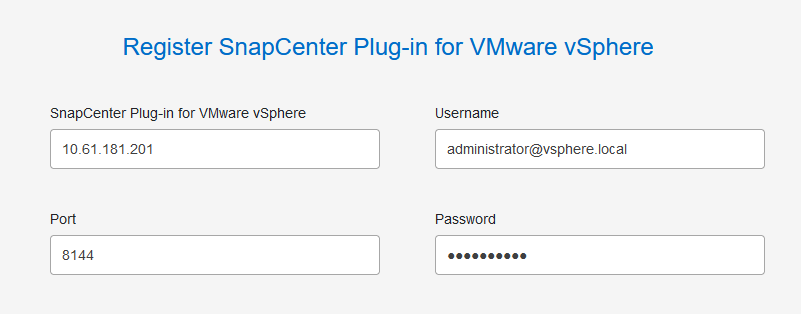
Haga clic en el botón Registrar y luego ingrese la dirección IP y el número de puerto para el dispositivo de complemento SnapCenter y el nombre de usuario y la contraseña para el dispositivo de administración de vCenter. Haga clic en el botón Registrarse para comenzar el proceso de descubrimiento.
-
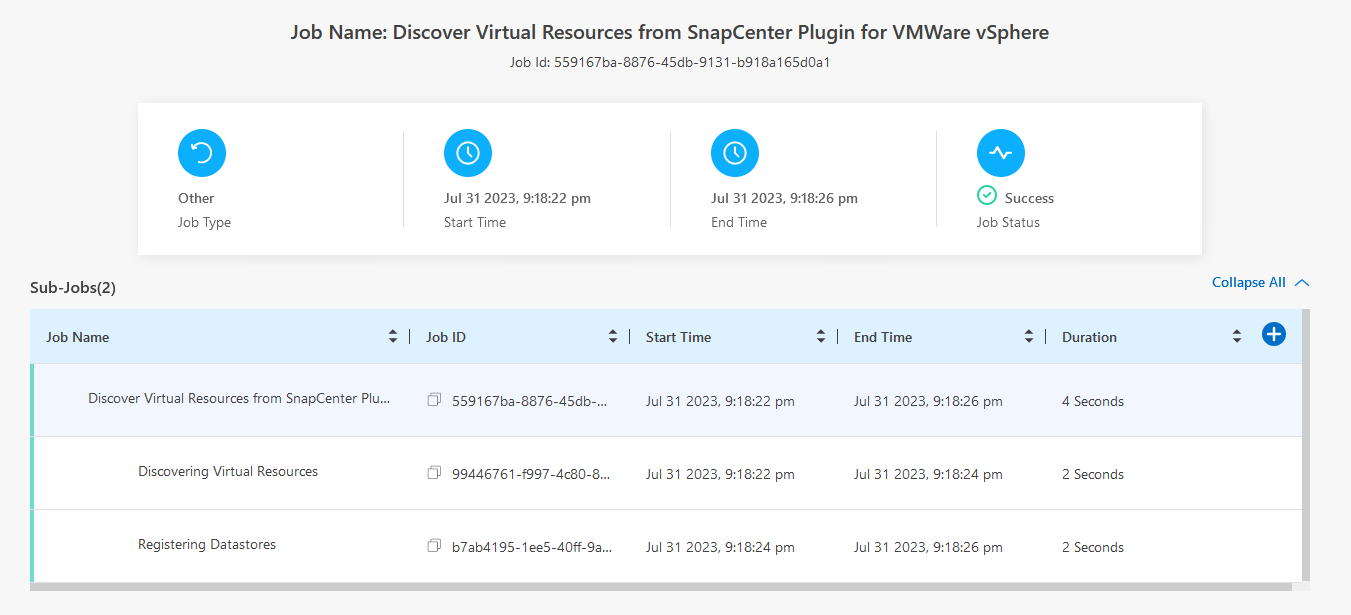
El progreso de los trabajos se puede monitorear desde la pestaña Monitoreo de trabajos.
-
Una vez que se complete el descubrimiento, podrá ver los almacenes de datos y las máquinas virtuales en todos los dispositivos SCV descubiertos.
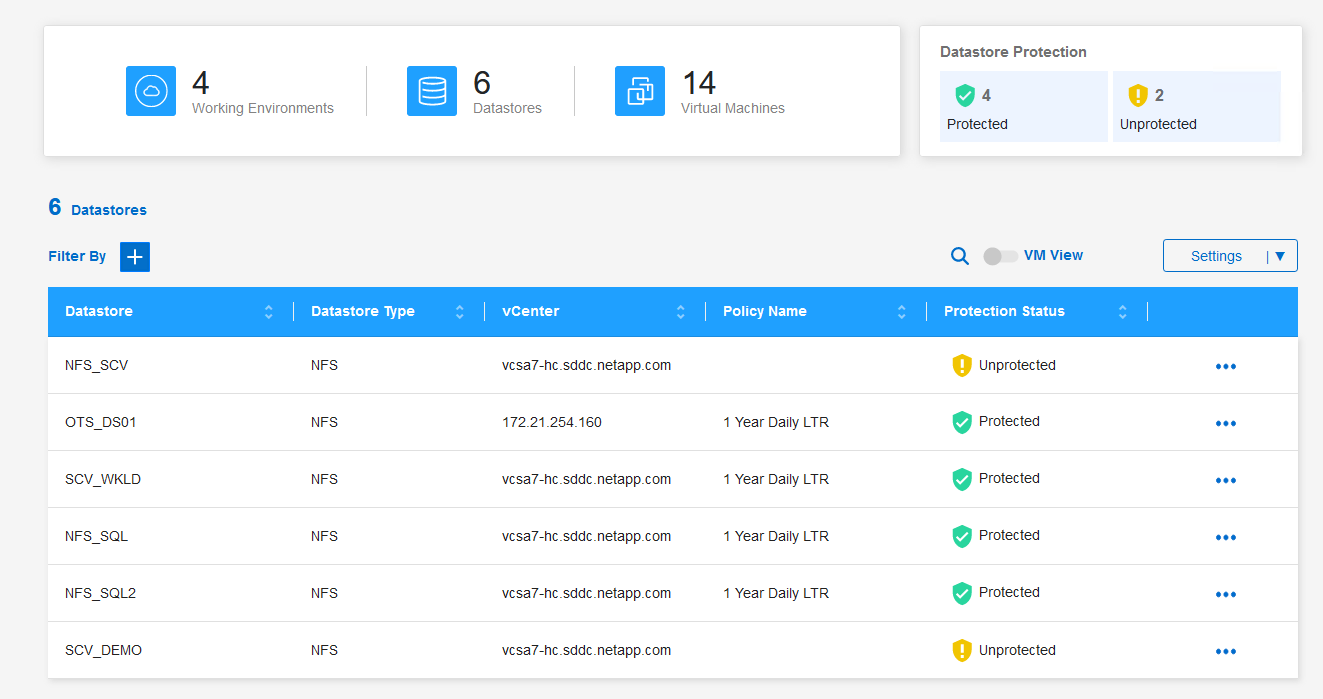
Crear políticas de respaldo
En NetApp Backup and Recovery for Virtual Machines, crea políticas para especificar el período de retención, el origen del backup y la política de archivado.
Para obtener más información sobre cómo crear grupos de protección, consulta "Crear un grupo de protección".
-
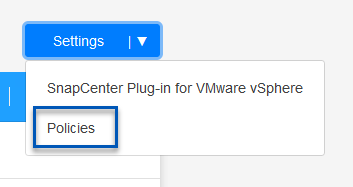
Desde la página principal de NetApp Backup and Recovery for Virtual Machines, accede al menú desplegable Settings y selecciona Policies.
-
Haga clic en Crear política para acceder a la ventana Crear política para copia de seguridad híbrida.
-
Agregar un nombre para la política
-
Seleccione el período de retención deseado
-
Seleccione si las copias de seguridad se obtendrán del sistema de almacenamiento ONTAP local primario o secundario
-
De manera opcional, especifique después de qué período de tiempo las copias de seguridad se almacenarán en niveles en el almacenamiento de archivo para obtener ahorros de costos adicionales.
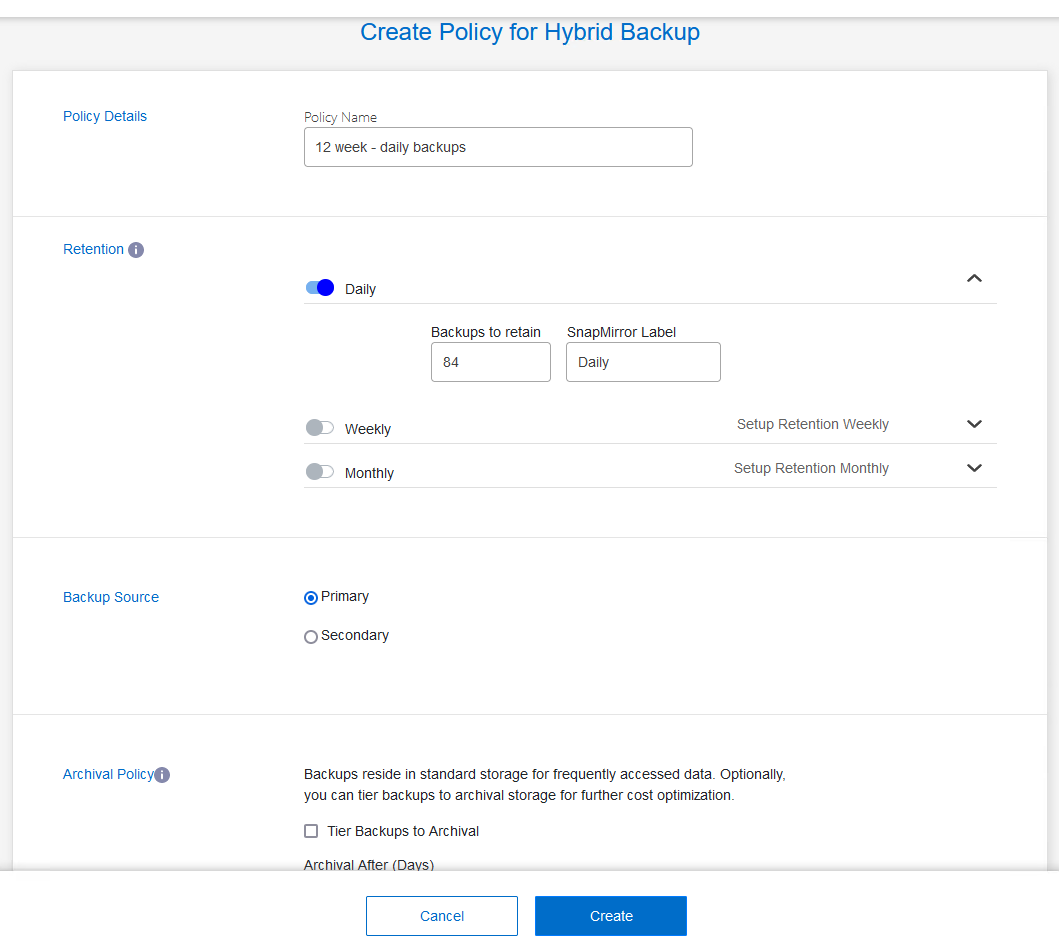
La etiqueta SnapMirror ingresada aquí se utiliza para identificar a qué copias de seguridad se aplicará la política. El nombre de la etiqueta debe coincidir con el nombre de la etiqueta en la política SCV local correspondiente. -
-
Haga clic en Crear para completar la creación de la política.
Copia de seguridad de almacenes de datos en Amazon Web Services
El paso final es activar la protección de datos para los almacenes de datos individuales y las máquinas virtuales. Los siguientes pasos describen cómo activar las copias de seguridad en AWS.
Para obtener más información consulta "Haz copias de seguridad de las cargas de trabajo de VMware".
-
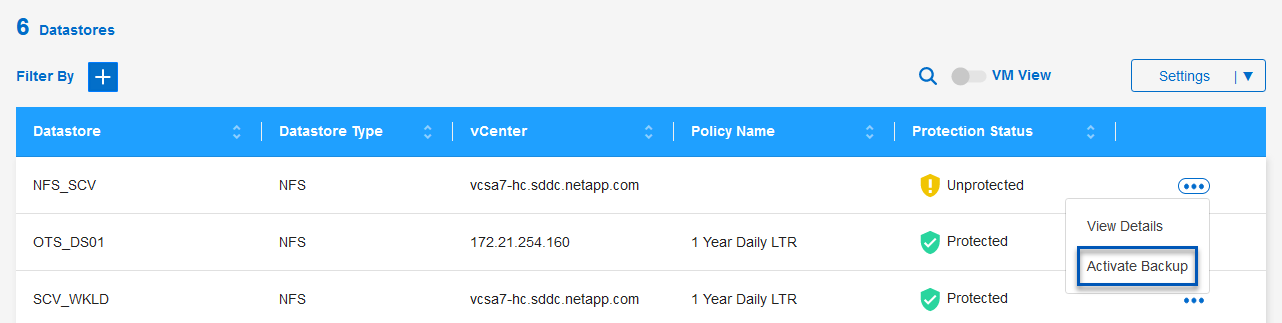
Desde la página principal de NetApp Backup and Recovery for Virtual Machines, accede al menú desplegable de configuración del datastore del que quieres hacer una copia de seguridad y selecciona Activar copia de seguridad.
-
Asigne la política que se utilizará para la operación de protección de datos y haga clic en Siguiente.
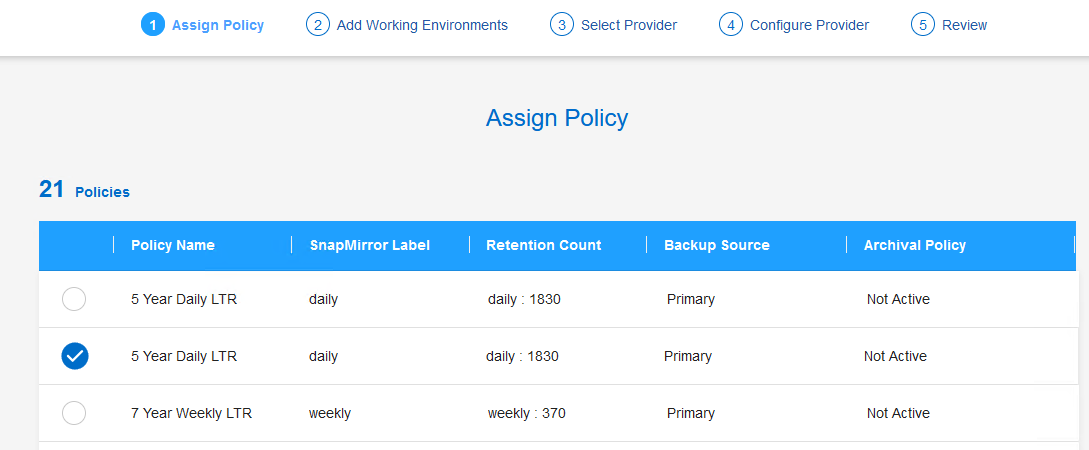
-
En la página Agregar entornos de trabajo, el almacén de datos y el entorno de trabajo deben aparecer con una marca de verificación si el entorno de trabajo se ha descubierto previamente. Si el entorno de trabajo no ha sido descubierto previamente puedes agregarlo aquí. Haga clic en Siguiente para continuar.
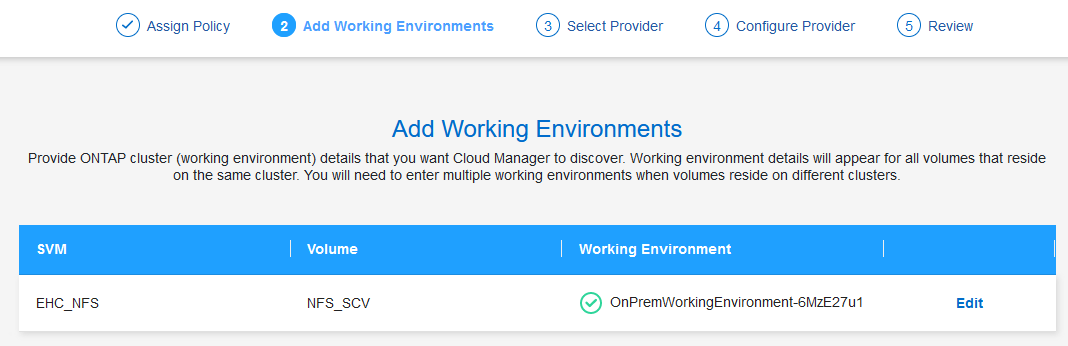
-
En la página Seleccionar proveedor, haga clic en AWS y luego haga clic en el botón Siguiente para continuar.
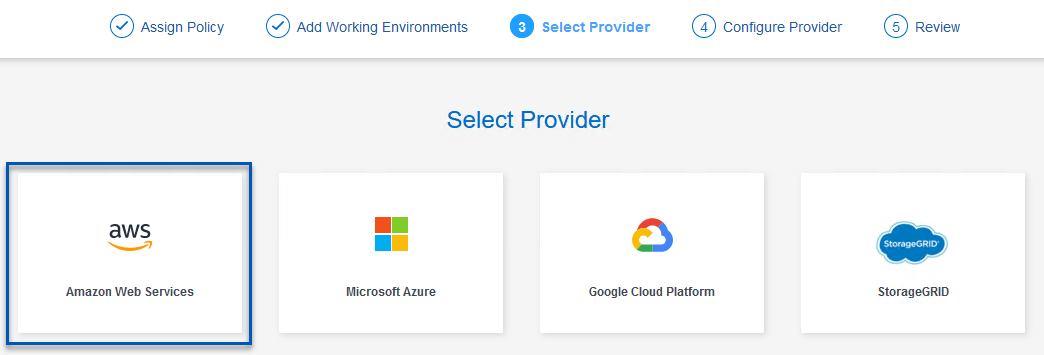
-
Complete la información de credenciales específicas del proveedor para AWS, incluida la clave de acceso y la clave secreta de AWS, la región y el nivel de archivo que se utilizará. Además, seleccione el espacio de IP de ONTAP para el sistema de almacenamiento de ONTAP local. Haga clic en Siguiente.
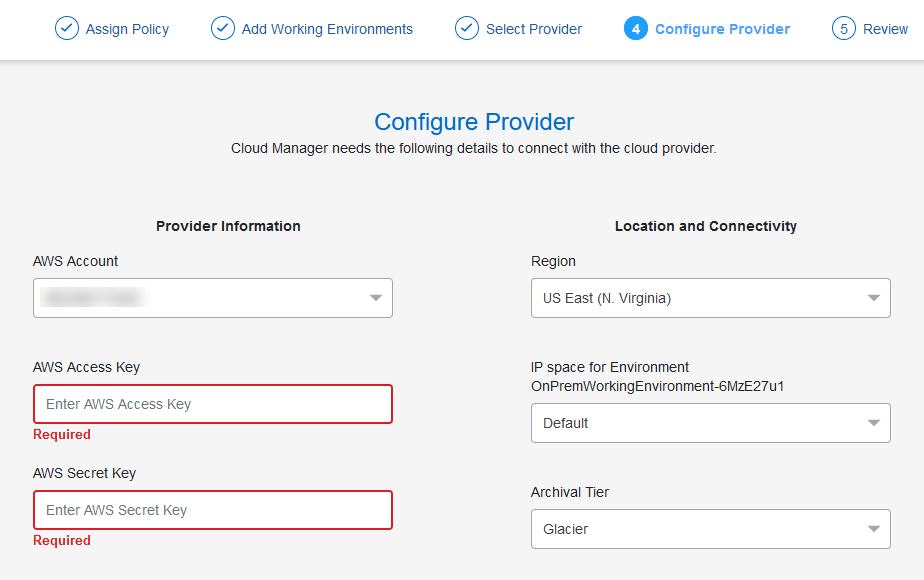
-
Por último, revise los detalles del trabajo de respaldo y haga clic en el botón Activar respaldo para iniciar la protección de datos del almacén de datos.
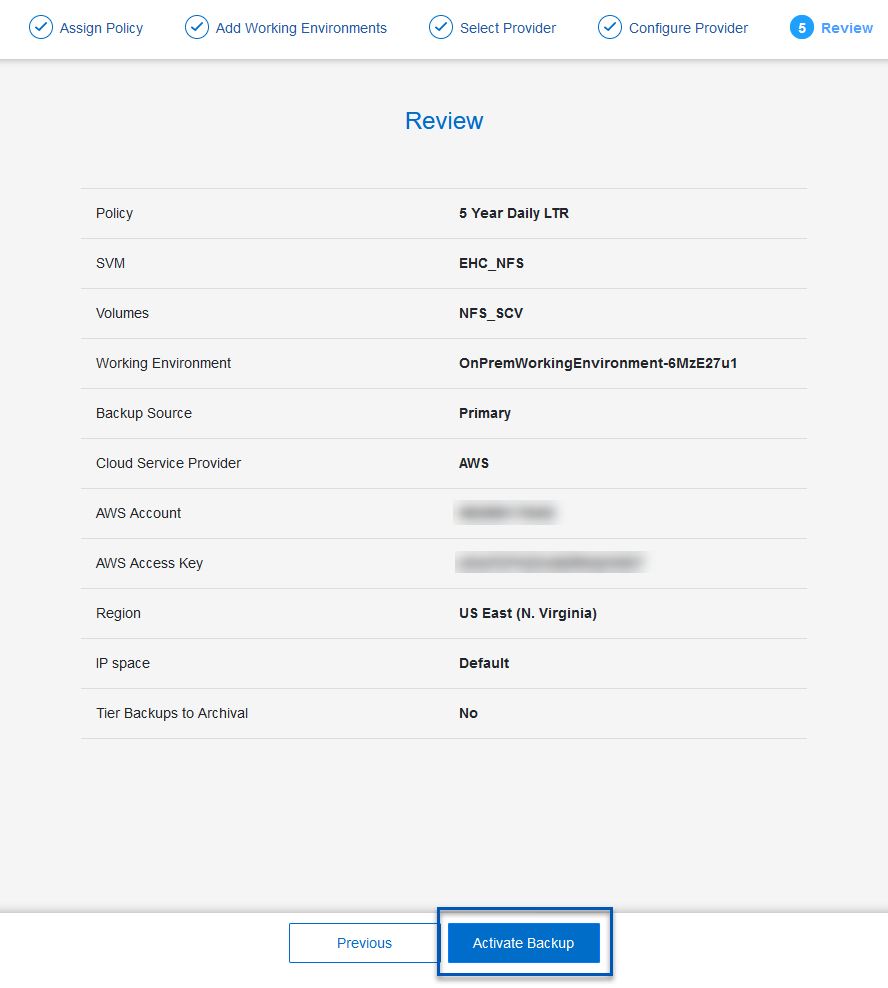
En este momento, es posible que la transferencia de datos no comience de inmediato. NetApp Backup and Recovery busca cada hora las instantáneas pendientes y, a continuación, las transfiere al almacenamiento de objetos.
Restaurar máquinas virtuales en caso de pérdida de datos
Garantizar la protección de sus datos es solo un aspecto de la protección integral de datos. Igualmente crucial es la capacidad de restaurar rápidamente los datos desde cualquier ubicación en caso de pérdida de datos o de un ataque de ransomware. Esta capacidad es vital para mantener operaciones comerciales sin problemas y alcanzar los objetivos del punto de recuperación.
NetApp ofrece una estrategia 3-2-1 altamente adaptable, que proporciona un control personalizado sobre los cronogramas de retención en las ubicaciones de almacenamiento primario, secundario y de objetos. Esta estrategia proporciona la flexibilidad de adaptar los enfoques de protección de datos a necesidades específicas.
Esta sección proporciona una visión general del proceso de restauración de datos tanto desde el SnapCenter Plug-in for VMware vSphere como desde NetApp Backup and Recovery para máquinas virtuales.
Restauración de máquinas virtuales desde el SnapCenter Plug-in for VMware vSphere
Para esta solución, las máquinas virtuales se restauraron en ubicaciones originales y alternativas. No todos los aspectos de las capacidades de restauración de datos de SCV estarán cubiertos en esta solución. Para obtener información detallada sobre todo lo que SCV tiene para ofrecer, consulte el "Restaurar máquinas virtuales a partir de copias de seguridad" en la documentación del producto.
Restaurar máquinas virtuales desde SCV
Complete los siguientes pasos para restaurar una máquina virtual desde el almacenamiento primario o secundario.
-
Desde el cliente vCenter, navegue a Inventario > Almacenamiento y haga clic en el almacén de datos que contiene las máquinas virtuales que desea restaurar.
-
Desde la pestaña Configurar haga clic en Copias de seguridad para acceder a la lista de copias de seguridad disponibles.
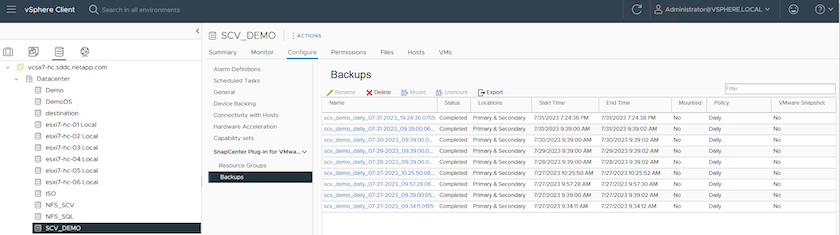
-
Haga clic en una copia de seguridad para acceder a la lista de máquinas virtuales y luego seleccione una máquina virtual para restaurar. Haga clic en Restaurar.
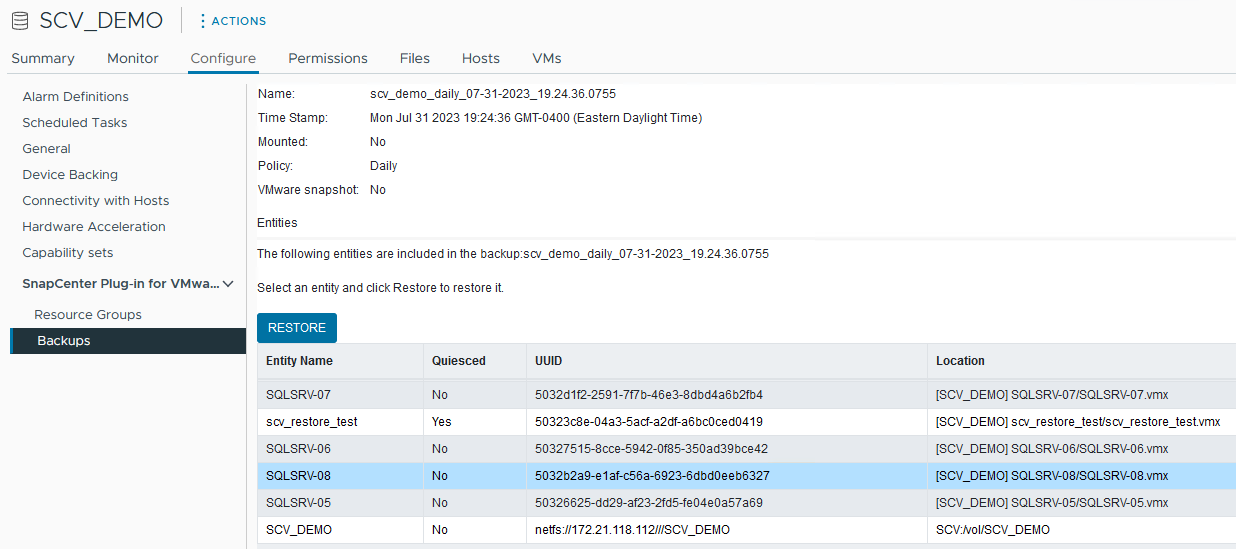
-
Desde el asistente de restauración, seleccione restaurar toda la máquina virtual o un VMDK específico. Seleccione instalar en la ubicación original o en una ubicación alternativa, proporcione el nombre de la máquina virtual después de la restauración y el almacén de datos de destino. Haga clic en Siguiente.
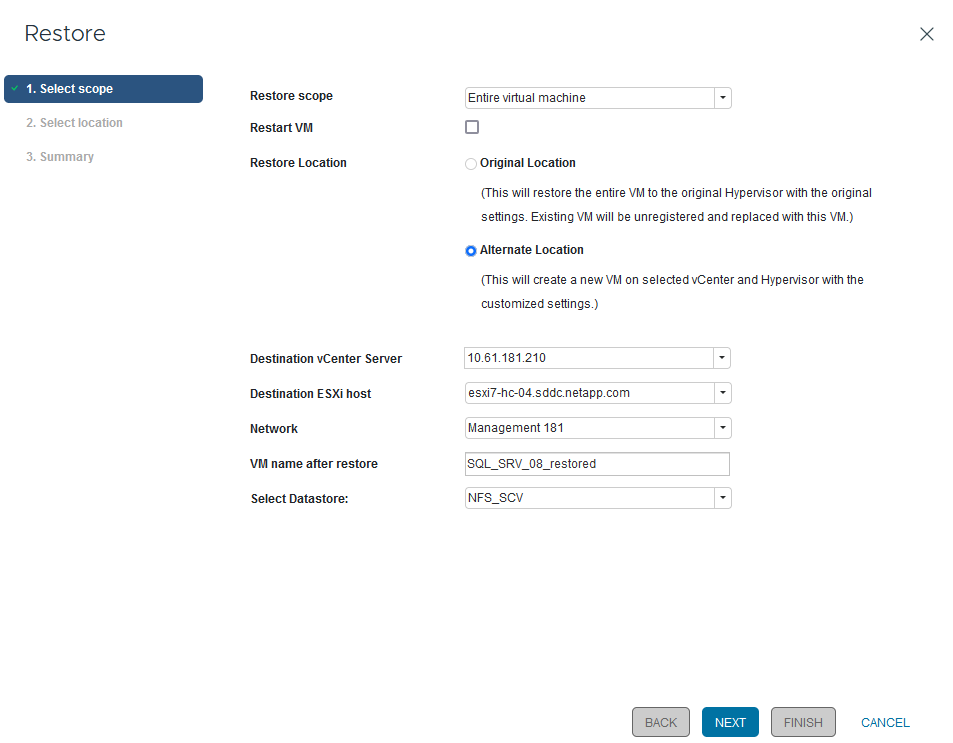
-
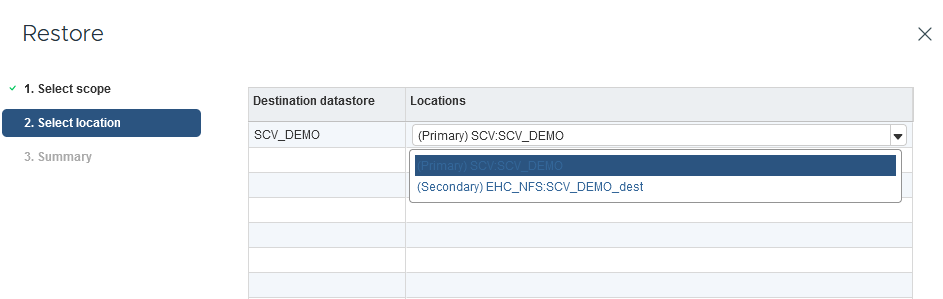
Elija realizar la copia de seguridad desde la ubicación de almacenamiento principal o secundaria.
-
Por último, revise un resumen del trabajo de respaldo y haga clic en Finalizar para comenzar el proceso de restauración.
Restaurar máquinas virtuales desde NetApp Backup and Recovery for Virtual Machines
NetApp Backup and Recovery for Virtual Machines permite restaurar las máquinas virtuales a su ubicación original. Se accede a las funciones de restauración a través de la consola web de NetApp Backup and Recovery.
Para obtener más información consulta "Restaurar datos de máquinas virtuales desde la nube".
Restaura máquinas virtuales desde NetApp Backup and Recovery
Para restaurar una máquina virtual desde NetApp Backup and Recovery, sigue estos pasos.
-
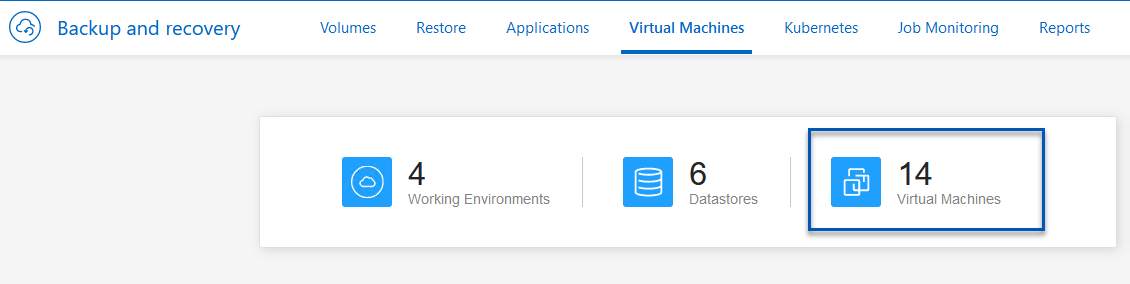
Vaya a Protección > Copia de seguridad y recuperación > Máquinas virtuales y haga clic en Máquinas virtuales para ver la lista de máquinas virtuales disponibles para restaurar.
-
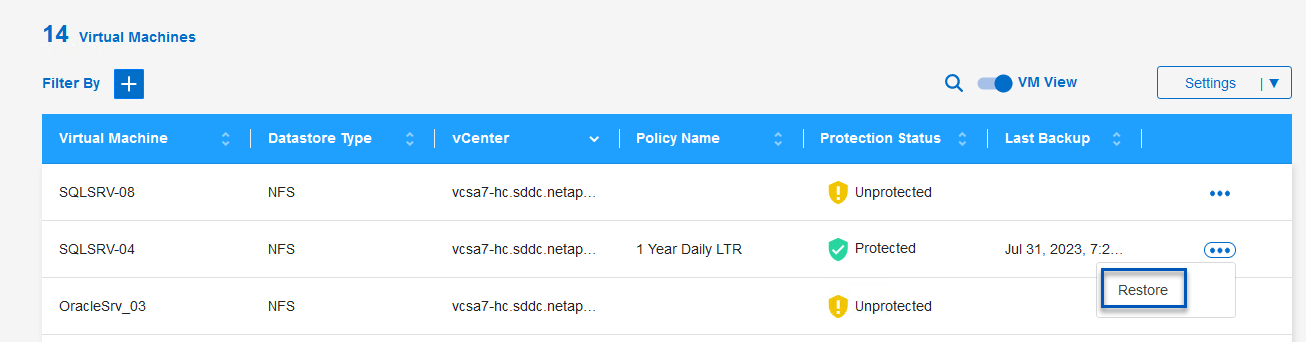
Acceda al menú desplegable de configuración de la máquina virtual que se restaurará y seleccione
-
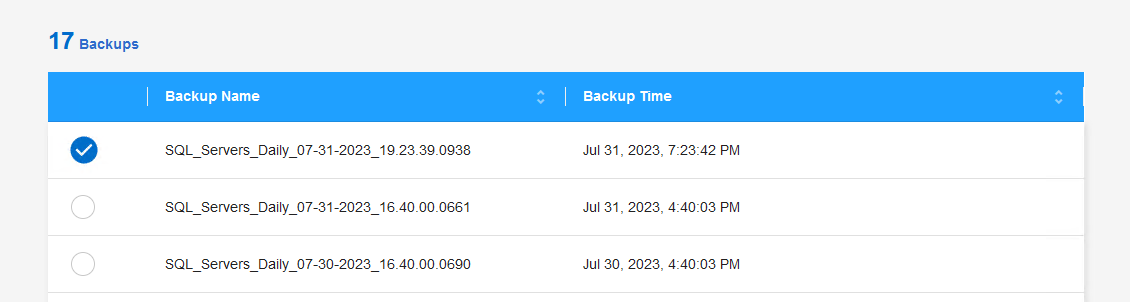
Seleccione la copia de seguridad que desea restaurar y haga clic en Siguiente.
-
Revise un resumen del trabajo de respaldo y haga clic en Restaurar para iniciar el proceso de restauración.
-
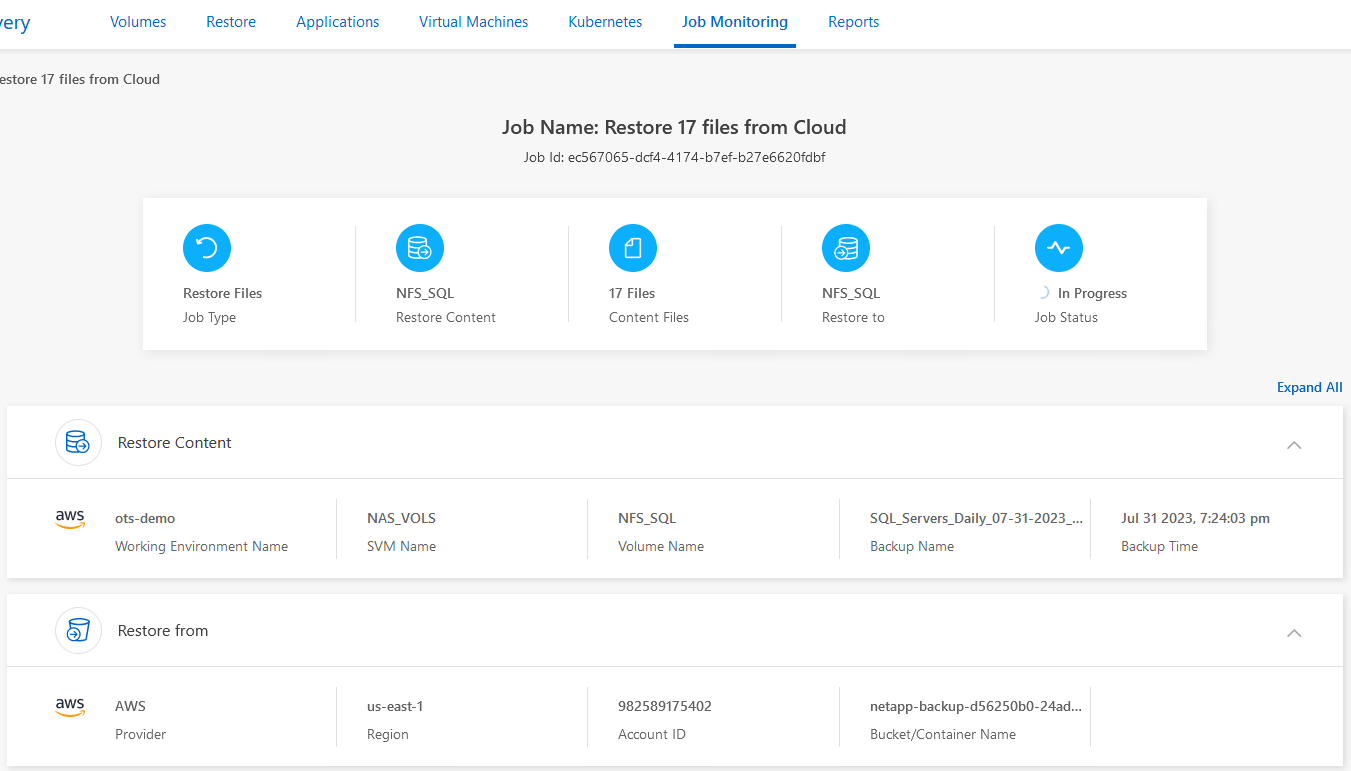
Supervise el progreso del trabajo de restauración desde la pestaña Supervisión del trabajo.
Conclusión
La estrategia de backup 3-2-1, cuando se implementa con SnapCenter Plug-in for VMware vSphere y NetApp Backup and Recovery para máquinas virtuales, ofrece una solución sólida, fiable y rentable para la protección de datos. Esta estrategia no solo garantiza la redundancia y la accesibilidad de los datos, sino que también ofrece la flexibilidad de restaurar datos desde cualquier ubicación y tanto desde sistemas de almacenamiento ONTAP locales como desde almacenamiento de objetos basado en la nube.
El caso de uso que se presenta en esta documentación se centra en tecnologías de protección de datos probadas que destacan la integración entre NetApp, VMware y los principales proveedores de cloud. El SnapCenter Plug-in for VMware vSphere proporciona una integración perfecta con VMware vSphere, lo que permite una gestión eficiente y centralizada de las operaciones de protección de datos. Esta integración agiliza los procesos de backup y recuperación de las máquinas virtuales, lo que permite programar, supervisar y realizar operaciones de restauración flexibles fácilmente dentro del ecosistema de VMware. NetApp Backup and Recovery para máquinas virtuales proporciona el uno (1) de 3-2-1 al ofrecer backups seguros en entrehierro de los datos de las máquinas virtuales en almacenamiento de objetos basado en cloud. La interfaz intuitiva y el flujo de trabajo lógico proporcionan una plataforma segura para el archivado a largo plazo de datos críticos.
Información adicional
Para conocer más sobre las tecnologías presentadas en esta solución consulte la siguiente información adicional.