


Accédez à l’assistant de configuration StorageGRID FabricPool et terminez-le
 Suggérer des modifications

 PDF
PDF
Vous pouvez utiliser l'assistant de configuration FabricPool pour configurer StorageGRID comme système de stockage d'objets pour un niveau cloud FabricPool.
-
Vous avez examiné le "considérations et exigences" pour utiliser l’assistant de configuration FabricPool.

Si vous souhaitez configurer StorageGRID pour l'utiliser avec une autre application cliente S3, rendez-vous sur "Utilisez l'assistant de configuration S3". -
Vous avez le "Autorisation d'accès root".
Accédez à l'assistant
Vous pouvez terminer l'assistant de configuration FabricPool lorsque vous commencez à utiliser StorageGRID Grid Manager, ou vous pouvez y accéder et le terminer ultérieurement.
-
Connectez-vous au Gestionnaire de grille en utilisant un "navigateur Web pris en charge".
-
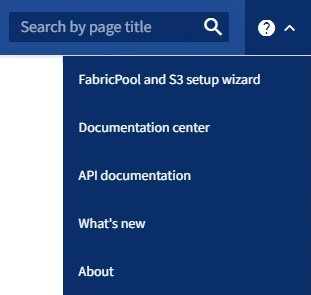
Si la bannière FabricPool and S3 setup wizard apparaît sur le tableau de bord, sélectionnez le lien dans la bannière. Si la bannière n'apparaît plus, sélectionnez l'icône d'aide dans la barre d'en-tête du Grid Manager et sélectionnez FabricPool and S3 setup wizard.
-
Dans la section FabricPool de la page FabricPool et de l’assistant de configuration S3, sélectionnez Configurer maintenant.
Étape 1 sur 9 : Configurer le groupe HA apparaît.
Étape 1 sur 9 : Configurer le groupe HA
Un groupe à haute disponibilité (HA) est un ensemble de nœuds qui contiennent chacun le service d'équilibrage de charge StorageGRID. Un groupe HA peut contenir des nœuds de passerelle, des nœuds d'administration, ou les deux.
Vous pouvez utiliser un groupe HA pour aider à maintenir les connexions de données FabricPool disponibles. Un groupe HA utilise des adresses IP virtuelles (VIP) pour fournir un accès hautement disponible au service Load Balancer. Si l'interface active du groupe HA tombe en panne, une interface de secours peut gérer la charge de travail avec peu d'impact sur les opérations FabricPool.
Pour plus de détails sur cette tâche, consultez "Gérer les groupes à haute disponibilité" et "Meilleures pratiques pour les groupes à haute disponibilité".
-
Si vous prévoyez d'utiliser un équilibreur de charge externe, vous n'avez pas besoin de créer un groupe HA. Sélectionnez Ignorer cette étape et accédez à Étape 2 sur 9 : Configurer le point de terminaison de l’équilibreur de charge.
-
Pour utiliser l'équilibreur de charge StorageGRID, créez un nouveau groupe HA ou utilisez un groupe HA existant.
Créer un groupe HA-
Pour créer un nouveau groupe HA, sélectionnez Créer un groupe HA.
-
Pour l’étape Saisir les détails, complétez les champs suivants.
Champ Description nom de groupe HA
Un nom d'affichage unique pour ce groupe HA.
Description (facultatif)
La description de ce groupe HA.
-
À l'étape Ajouter des interfaces, sélectionnez les interfaces de nœud que vous souhaitez utiliser dans ce groupe HA.
Utilisez les en-têtes de colonnes pour trier les lignes ou saisissez un terme de recherche pour localiser plus rapidement les interfaces.
Vous pouvez sélectionner un ou plusieurs nœuds, mais vous ne pouvez sélectionner qu'une seule interface par nœud.
-
Pour l'étape Prioriser les interfaces, déterminez l'interface principale et toute interface de secours pour ce groupe HA.
Faites glisser les lignes pour modifier les valeurs de la colonne Ordre de priorité.
La première interface de la liste est l'interface principale. L'interface principale est l'interface active sauf en cas de panne.
Si le groupe HA comprend plusieurs interfaces et que l’interface active tombe en panne, les adresses IP virtuelles (VIP) sont transférées vers la première interface de secours dans l’ordre de priorité. Si cette interface tombe en panne, les adresses VIP sont transférées vers l’interface de secours suivante, et ainsi de suite. Lorsque les pannes sont résolues, les adresses VIP sont réaffectées à l’interface disponible ayant la priorité la plus élevée.
-
Pour l’étape Saisir les adresses IP, complétez les champs suivants.
Champ Description CIDR du sous-réseau
L'adresse du sous-réseau VIP en notation CIDR—une adresse IPv4 suivie d'une barre oblique et de la longueur du sous-réseau (0-32).
L'adresse réseau ne doit comporter aucun bit d'hôte activé. Par exemple,
192.16.0.0/22.Adresse IP de la passerelle (facultatif)
Facultatif. Si les adresses IP ONTAP utilisées pour accéder à StorageGRID ne se trouvent pas sur le même sous-réseau que les adresses VIP de StorageGRID, saisissez l'adresse IP de la passerelle locale VIP de StorageGRID. L'adresse IP de la passerelle locale doit appartenir au sous-réseau VIP.
Adresse IP virtuelle
Saisissez au moins une et au plus dix adresses VIP pour l'interface active du groupe HA. Toutes les adresses VIP doivent appartenir au sous-réseau VIP et seront toutes actives simultanément sur l'interface active.
Au moins une adresse doit être de type IPv4. Vous pouvez également spécifier des adresses IPv4 et IPv6 supplémentaires.
-
Sélectionnez Créer un groupe HA puis Terminer pour revenir à l’assistant de configuration FabricPool.
-
Sélectionnez Continuer pour passer à l'étape de l'équilibreur de charge.
Utiliser le groupe HA existant-
Pour utiliser un groupe HA existant, sélectionnez le nom du groupe HA dans la liste déroulante Sélectionner un groupe HA.
-
Sélectionnez Continuer pour passer à l'étape de l'équilibreur de charge.
-
Étape 2 sur 9 : Configurer le point de terminaison de l’équilibreur de charge
StorageGRID utilise un équilibreur de charge pour gérer la charge de travail des applications clientes, telles que FabricPool. L’équilibrage de charge optimise la vitesse et la capacité de connexion sur plusieurs nœuds de stockage.
Vous pouvez utiliser le service d'équilibrage de charge StorageGRID, présent sur tous les nœuds Gateway et Admin, ou vous connecter à un équilibreur de charge externe (tiers). L'utilisation de l'équilibreur de charge StorageGRID est recommandée.
Pour plus de détails sur cette tâche, consultez la section générale "considérations relatives à l'équilibrage de charge" et la "meilleures pratiques pour l'équilibrage de charge pour FabricPool".
-
Sélectionnez ou créez un point de terminaison d'équilibrage de charge StorageGRID ou utilisez un équilibreur de charge externe.
Créer un point de terminaison-
Sélectionnez Créer un point de terminaison.
-
Pour l’étape Saisir les détails du point de terminaison, complétez les champs suivants.
Champ Description Nom
Un nom descriptif pour le point de terminaison.
Port
Le port StorageGRID que vous souhaitez utiliser pour l'équilibrage de charge. Ce champ est défini par défaut sur 10433 pour le premier point de terminaison que vous créez, mais vous pouvez saisir n'importe quel port externe inutilisé. Si vous saisissez 80 ou 443, le point de terminaison est configuré uniquement sur les nœuds de passerelle, car ces ports sont réservés sur les nœuds d'administration.
Remarque : Les ports utilisés par d’autres services de grille ne sont pas autorisés. Voir le "Référence du port réseau".
Type de client
Doit être S3.
Protocole réseau
Sélectionnez HTTPS.
Remarque : La communication avec StorageGRID sans chiffrement TLS est prise en charge, mais n’est pas recommandée.
-
À l'étape Sélectionnez le mode de liaison, spécifiez le mode de liaison. Le mode de liaison contrôle la façon dont le point de terminaison est accessible, soit via n'importe quelle adresse IP, soit via des adresses IP et des interfaces réseau spécifiques.
Mode Description Global (par défaut)
Les clients peuvent accéder au point de terminaison en utilisant l'adresse IP de n'importe quel Gateway Node ou Admin Node, l'adresse IP virtuelle (VIP) de n'importe quel groupe HA sur n'importe quel réseau, ou un FQDN correspondant.
Utilisez le paramètre Global (par défaut) sauf si vous devez restreindre l'accessibilité de ce point de terminaison.
Adresses IP virtuelles des groupes HA
Les clients doivent utiliser une adresse IP virtuelle (ou un nom de domaine complet correspondant) d'un groupe HA pour accéder à ce point de terminaison.
Les points de terminaison dotés de ce mode de liaison peuvent tous utiliser le même numéro de port, à condition que les groupes HA que vous sélectionnez pour les points de terminaison ne se chevauchent pas.
Interfaces de nœud
Les clients doivent utiliser les adresses IP (ou les noms de domaine complets correspondants) des interfaces de nœud sélectionnées pour accéder à ce point de terminaison.
Type de nœud
En fonction du type de nœud que vous sélectionnez, les clients doivent utiliser soit l'adresse IP (ou le nom de domaine complet correspondant) de n'importe quel Admin Node, soit l'adresse IP (ou le nom de domaine complet correspondant) de n'importe quel Gateway Node pour accéder à ce point de terminaison.
-
Pour l'étape Accès locataire, sélectionnez l'une des options suivantes :
Champ Description Autoriser tous les locataires (par défaut)
Tous les comptes locataires peuvent utiliser ce point de terminaison pour accéder à leurs compartiments.
Autoriser tous les locataires est presque toujours l'option appropriée pour le point de terminaison de l'équilibreur de charge utilisé pour FabricPool.
Vous devez sélectionner cette option si vous utilisez l'assistant d'installation FabricPool pour un nouveau système StorageGRID et que vous n'avez pas encore créé de comptes locataires.
Autoriser les locataires sélectionnés
Seuls les comptes locataires sélectionnés peuvent utiliser ce point de terminaison pour accéder à leurs compartiments.
Bloquer les locataires sélectionnés
Les comptes locataires sélectionnés ne peuvent pas utiliser ce point de terminaison pour accéder à leurs compartiments. Tous les autres locataires peuvent utiliser ce point de terminaison.
-
Pour l'étape Joindre le certificat, sélectionnez l'une des options suivantes :
Champ Description Télécharger le certificat (recommandé)
Utilisez cette option pour télécharger un certificat de serveur signé par une autorité de certification, la clé privée du certificat et, éventuellement, un ensemble de certificats d'autorité de certification.
Générer un certificat
Utilisez cette option pour générer un certificat auto-signé. Voir "Configurer les points de terminaison de l'équilibreur de charge" pour plus de détails sur les informations à saisir.
Utiliser le certificat StorageGRID S3
Cette option est disponible uniquement si vous avez déjà importé ou généré une version personnalisée du certificat global StorageGRID. Voir "Configurer les certificats de l’API S3" pour plus de détails.
-
Sélectionnez Terminer pour revenir à l’assistant de configuration FabricPool.
-
Sélectionnez Continuer pour passer à l’étape du locataire et du compartiment.
Les modifications apportées à un certificat de point de terminaison peuvent prendre jusqu'à 15 minutes pour être appliquées à tous les nœuds. Utilisez le point de terminaison de l'équilibreur de charge existant-
Sélectionnez le nom d'un point de terminaison existant dans la liste déroulante Sélectionner un point de terminaison d'équilibrage de charge.
-
Sélectionnez Continuer pour passer à l’étape du locataire et du compartiment.
Utiliser un équilibreur de charge externe-
Complétez les champs suivants pour l'équilibreur de charge externe.
Champ Description FQDN
Le domaine complet (FQDN) de l’équilibreur de charge externe.
Port
Le numéro de port que FabricPool utilisera pour se connecter à l’équilibreur de charge externe.
Certificat
Copiez le certificat du serveur pour l'équilibreur de charge externe et collez-le dans ce champ.
-
Sélectionnez Continuer pour passer à l’étape du locataire et du compartiment.
-
Étape 3 sur 9 : Locataire et compartiment
Un locataire est une entité qui peut utiliser des applications S3 pour stocker et récupérer des objets dans StorageGRID. Chaque locataire possède ses propres utilisateurs, clés d'accès, compartiments, objets et un ensemble spécifique de fonctionnalités. Vous devez créer un locataire StorageGRID avant de pouvoir créer le compartiment que FabricPool utilisera.
Un bucket est un conteneur utilisé pour stocker les objets et les métadonnées d'un locataire. Bien que certains locataires puissent avoir plusieurs buckets, l'assistant vous permet de créer ou de sélectionner un seul locataire et un seul bucket à la fois. Vous pouvez utiliser le Tenant Manager ultérieurement pour ajouter tous les buckets supplémentaires dont vous avez besoin.
Vous pouvez créer un nouveau locataire et un nouveau compartiment pour l’utilisation de FabricPool, ou vous pouvez sélectionner un locataire et un compartiment existants. Si vous créez un nouveau locataire, le système crée automatiquement l’identifiant de clé d’accès et la clé d’accès secrète pour l’utilisateur racine du locataire.
Pour plus de détails sur cette tâche, consultez "Créer un compte locataire pour FabricPool" et "Créez un compartiment S3 et obtenez une clé d'accès".
Créez un nouveau locataire et un compartiment ou sélectionnez un locataire existant.
-
Pour créer un nouveau locataire et un nouveau compartiment, saisissez un nom de locataire. Par exemple,
FabricPool tenant. -
Définissez l'accès root pour le compte locataire, selon que votre système StorageGRID utilise "fédération d'identité", "authentification unique (SSO)" ou les deux.
Option Faites ceci Si la fédération d'identités n'est pas activée
Spécifiez le mot de passe à utiliser pour vous connecter au locataire en tant qu'utilisateur root local.
Si la fédération d'identité est activée
-
Sélectionnez un groupe fédéré existant pour avoir l'autorisation d'accès Root pour le locataire.
-
Vous pouvez également spécifier le mot de passe à utiliser lors de la connexion au locataire en tant qu'utilisateur racine local.
Si la fédération d'identités et l'authentification unique (SSO) sont toutes deux activées
Sélectionnez un groupe fédéré existant auquel vous accordez l'autorisation d'accès Root pour le locataire. Aucun utilisateur local ne peut se connecter.
-
-
Pour Nom du compartiment, saisissez le nom du compartiment que FabricPool utilisera pour stocker les données ONTAP. Par exemple,
fabricpool-bucket.
Vous ne pouvez pas modifier le nom du compartiment après la création du compartiment. -
Sélectionnez la Région pour ce compartiment.
Utilisez la région par défaut (
us-east-1) sauf si vous prévoyez d'utiliser ILM à l'avenir pour filtrer les objets en fonction de la région du bucket. -
Sélectionnez Créer et continuer pour créer le locataire et le compartiment et passer à l’étape de téléchargement des données
Le compte locataire existant doit comporter au moins un compartiment dont le versionnage n'est pas activé. Vous ne pouvez pas sélectionner un compte locataire existant si aucun compartiment n'existe pour ce locataire.
-
Sélectionnez le locataire existant dans la liste déroulante Nom du locataire.
-
Sélectionnez le compartiment existant dans la liste déroulante Nom du compartiment.
FabricPool ne prend pas en charge le versionnage des objets, de sorte que les compartiments pour lesquels le versionnage est activé ne sont pas affichés.
Ne sélectionnez pas un compartiment pour lequel le verrouillage d'objet S3 est activé pour une utilisation avec FabricPool. -
Sélectionnez Continuer pour passer à l'étape de téléchargement des données.
Étape 4 sur 9 : Télécharger les paramètres ONTAP
Au cours de cette étape, vous téléchargez un fichier que vous pouvez utiliser pour saisir des valeurs dans ONTAP System Manager.
-
Vous pouvez également sélectionner l’icône de copie (
 ) pour copier à la fois l’ID de clé d’accès et la clé d’accès secrète dans le presse-papiers.
Ces valeurs sont incluses dans le fichier téléchargé, mais vous pourriez vouloir les enregistrer séparément.
-
Sélectionnez Download ONTAP settings pour télécharger un fichier texte contenant les valeurs que vous avez saisies jusqu'à présent.
Le
ONTAP_FabricPool_settings_bucketname.txtfichier comprend les informations dont vous avez besoin pour configurer StorageGRID en tant que système de stockage d’objets pour un niveau cloud FabricPool, notamment :-
Détails de connexion à l'équilibreur de charge, y compris le nom du serveur (FQDN), le port et le certificat
-
Nom du compartiment
-
ID de clé d'accès et clé d'accès secrète pour l'utilisateur root du compte locataire
-
-
Enregistrez les clés copiées et le fichier téléchargé dans un emplacement sécurisé.

Ne fermez pas cette page tant que vous n'avez pas copié les deux clés d'accès, téléchargé les paramètres ONTAP, ou les deux. Les clés ne seront plus disponibles après la fermeture de cette page. Veillez à conserver ces informations en lieu sûr, car elles peuvent être utilisées pour obtenir des données à partir de votre système StorageGRID. -
Cochez la case pour confirmer que vous avez téléchargé ou copié l’identifiant de la clé d’accès et la clé d’accès secrète.
-
Sélectionnez Continuer pour passer à l'étape du pool de stockage ILM.
Étape 5 sur 9 : Sélectionner un pool de stockage
Un pool de stockage est un groupe de nœuds de stockage. Lorsque vous sélectionnez un pool de stockage, vous déterminez les nœuds que StorageGRID utilisera pour stocker les données hiérarchisées depuis ONTAP.
Pour plus de détails sur cette étape, voir "Créer un pool de stockage".
-
Dans la liste déroulante Site, sélectionnez le site StorageGRID que vous souhaitez utiliser pour les données hiérarchisées à partir d'ONTAP.
-
Dans la liste déroulante Pool de stockage, sélectionnez le pool de stockage pour ce site.
Le pool de stockage d'un site comprend tous les nœuds de stockage de ce site.
-
Sélectionnez Continuer pour passer à l'étape de la règle ILM.
Étape 6 sur 9 : Examiner la règle ILM pour FabricPool
Les règles de gestion du cycle de vie de l'information (ILM) contrôlent l'emplacement, la durée et le comportement d'ingestion de tous les objets dans votre système StorageGRID.
L'assistant de configuration FabricPool crée automatiquement la règle ILM recommandée pour l'utilisation de FabricPool. Cette règle s'applique uniquement au compartiment que vous avez spécifié. Elle utilise le code d'effacement 2+1 sur un seul site pour stocker les données hiérarchisées depuis ONTAP.
Pour plus de détails sur cette étape, consultez "Créer une règle ILM" et "Meilleures pratiques pour l'utilisation d'ILM avec les données FabricPool".
-
Veuillez consulter les détails de la règle.
Champ Description Nom de la règle
Généré automatiquement et ne peut pas être modifié
Description
Généré automatiquement et ne peut pas être modifié
Filtre
Le nom du compartiment
Cette règle s'applique uniquement aux objets enregistrés dans le compartiment que vous avez spécifié.
Temps de référence
Temps d'ingestion
L'instruction de placement commence lorsque les objets sont initialement enregistrés dans le compartiment.
Instructions de placement
Utilisez le code d'effacement 2+1
-
Triez le diagramme de rétention par Période et Pool de stockage pour confirmer l'instruction de placement.
-
La Période pour la règle est Jour 0 - infini. Jour 0 signifie que la règle est appliquée lorsque les données sont transférées par niveau depuis ONTAP. Infini signifie que StorageGRID ILM ne supprimera pas les données qui ont été transférées par niveau depuis ONTAP.
-
Le pool de stockage associé à la règle est le pool de stockage que vous avez sélectionné. EC 2+1 signifie que les données seront stockées avec un code d'effacement 2+1. Chaque objet sera enregistré sous la forme de deux fragments de données et d'un fragment de parité. Les trois fragments de chaque objet seront enregistrés sur différents nœuds de stockage d'un même site.
-
-
Sélectionnez Créer et continuer pour créer cette règle et passer à l'étape de la stratégie ILM.
Étape 7 sur 9 : Examiner et activer la politique ILM
Après que l'assistant de configuration FabricPool crée la règle ILM pour l'utilisation de FabricPool, il crée une stratégie ILM. Vous devez soigneusement simuler et examiner cette stratégie avant de l'activer.
Pour plus de détails sur cette étape, voir "Créer une stratégie ILM" et "Meilleures pratiques pour l'utilisation d'ILM avec les données FabricPool".
|
|
Lorsque vous activez une nouvelle stratégie ILM, StorageGRID utilise cette stratégie pour gérer l'emplacement, la durée et la protection des données de tous les objets dans la grille, y compris les objets existants et les objets nouvellement ingérés. Dans certains cas, l'activation d'une nouvelle stratégie peut entraîner le déplacement d'objets existants vers de nouveaux emplacements. |
|
|
Pour éviter la perte de données, n'utilisez pas de règle ILM qui expire ou supprime les données du niveau cloud FabricPool. Définissez la période de rétention sur indéfinie afin de garantir que les objets FabricPool ne soient pas supprimés par StorageGRID ILM. |
-
Optionnellement, mettez à jour le Nom de la politique généré par le système. Par défaut, le système ajoute "+ FabricPool" au nom de votre politique active ou inactive, mais vous pouvez fournir votre propre nom.
-
Consultez la liste des règles de la politique inactive.
-
Si votre grille ne possède pas de stratégie ILM inactive, l'assistant crée une stratégie inactive en clonant votre stratégie active et en ajoutant la nouvelle règle en haut.
-
Si votre grille possède déjà une stratégie ILM inactive et que cette stratégie utilise les mêmes règles et le même ordre que la stratégie ILM active, l'assistant ajoute la nouvelle règle en haut de la stratégie inactive.
-
Si votre politique inactive contient des règles différentes ou un ordre différent de celui de la politique active, l'assistant crée une nouvelle politique inactive en clonant votre politique active et en ajoutant la nouvelle règle en haut.
-
-
Examinez l'ordre des règles dans la nouvelle politique inactive.
Parce que la règle FabricPool est la première règle, tous les objets dans le compartiment FabricPool sont placés avant que les autres règles de la politique ne soient évaluées. Les objets dans tout autre compartiment sont placés par les règles suivantes de la politique.
-
Consultez le schéma de rétention pour savoir comment différents objets seront conservés.
-
Sélectionnez Développer tout pour afficher un diagramme de conservation pour chaque règle de la politique inactive.
-
Sélectionnez Période et Pool de stockage pour consulter le diagramme de rétention. Vérifiez que toutes les règles applicables au compartiment FabricPool ou au locataire conservent les objets indéfiniment.
-
-
Après avoir examiné la politique inactive, sélectionnez Activer et continuer pour activer la politique et passer à l'étape de classification du trafic.
|
|
Des erreurs dans une politique ILM peuvent entraîner une perte de données irréparable. Examinez attentivement la politique avant de l'activer. |
Étape 8 sur 9 : Créez une politique de classification du trafic
En option, l’assistant de configuration FabricPool peut créer une stratégie de classification du trafic que vous pouvez utiliser pour surveiller la charge de travail FabricPool. La stratégie créée par le système utilise une règle de correspondance pour identifier tout le trafic réseau lié au compartiment que vous avez créé. Cette stratégie surveille uniquement le trafic ; elle ne limite pas le trafic pour FabricPool ni pour aucun autre client.
Pour plus de détails sur cette étape, voir "Créer une politique de classification du trafic pour FabricPool".
-
Examinez la politique.
-
Si vous souhaitez créer cette politique de classification du trafic, sélectionnez Créer et continuer.
Dès que FabricPool commence à hiérarchiser les données vers StorageGRID, vous pouvez consulter la page Stratégies de classification du trafic pour visualiser les indicateurs de trafic réseau associés à cette stratégie. Par la suite, vous pouvez également ajouter des règles pour limiter d'autres charges de travail et garantir que la charge de travail FabricPool dispose de la majeure partie de la bande passante.
-
Sinon, sélectionnez Passer cette étape.
Étape 9 sur 9 : Récapitulatif
Le résumé fournit des détails sur les éléments que vous avez configurés, notamment le nom de l'équilibreur de charge, du locataire et du compartiment, la politique de classification du trafic et la politique ILM active,
-
Consultez le résumé.
-
Sélectionnez Terminer.
Prochaines étapes
Après avoir terminé l'assistant FabricPool, effectuez ces étapes supplémentaires.
-
Accédez à "Configurer ONTAP System Manager" pour saisir les valeurs enregistrées et compléter la partie ONTAP de la connexion. Vous devez ajouter StorageGRID en tant que niveau cloud, associer le niveau cloud à un niveau local pour créer un FabricPool, et définir les règles de hiérarchisation des volumes.
-
Accédez à "Configurer le serveur DNS" et assurez-vous que le serveur DNS inclut un enregistrement permettant d’associer le nom du serveur StorageGRID (domaine complet) à chaque adresse IP StorageGRID que vous utiliserez.
-
Accédez à "Autres bonnes pratiques pour StorageGRID et FabricPool" pour découvrir les bonnes pratiques concernant les journaux d'audit StorageGRID et les autres options de configuration globale.