


O processo RTFI

 Sugerir alterações

 PDFs
PDFs
Você pode iniciar o processo de Restauração da Imagem de Fábrica (RTFI) interagindo com o nó por meio de prompts de texto no console que aparecem antes da inicialização do sistema.

|
O processo RTFI destrói os dados e apaga com segurança todos os dados e detalhes de configuração do nó, instalando em seguida um novo sistema operacional. Verifique se o nó usado para o processo RTFI não está ativo como parte de um cluster. |
O processo RTFI executa as seguintes operações de alto nível:
-
Inicia a instalação após a confirmação do usuário e valida a imagem.
-
Desbloqueia todas as unidades em um nó.
-
Valida e atualiza o firmware.
-
Verifica o hardware.
-
Testa o hardware.
-
A opção segura apaga todas as unidades selecionadas.
-
Particiona a unidade raiz e cria sistemas de arquivos.
-
Monta e desembala a imagem.
-
Configura o nome do host, a rede (Protocolo de Configuração Dinâmica de Hosts), a configuração padrão do cluster e o carregador de inicialização GRUB.
-
Interrompe todos os serviços, coleta registros e reinicia o sistema.
Para configurar seu nó após a conclusão bem-sucedida do processo RTFI, consulte o "Documentação para a sua versão do software Element" . Após um nó concluir com sucesso o processo RTFI, ele transita para o estado disponível (não configurado) por padrão.
Realizar o processo RTFI
Utilize o procedimento a seguir para restaurar o software Element no seu nó SolidFire .
Para obter informações sobre como criar uma chave USB ou usar o BMC para executar o processo RTFI, consulteOpções de implantação e instalação do RTFI .
Verifique se você atende aos seguintes requisitos:
-
Você tem acesso a um console para o nó SolidFire .
-
O nó no qual você está executando o processo RTFI está ligado e conectado a uma rede.
-
O nó no qual você está executando o processo RTFI não faz parte de um cluster ativo.
-
Você tem acesso a uma mídia de instalação inicializável que contém a imagem da versão do software Element relevante para sua configuração.
Entre em contato com o suporte da NetApp se tiver alguma dúvida antes de realizar o processo RTFI.
-
Conecte um monitor e um teclado na parte traseira do nó ou conecte-se à interface de usuário do BMC IP e abra o console iKVM/HTML5 na guia Controle Remoto da interface de usuário.
-
Insira um pen drive com a imagem apropriada em uma das duas entradas USB na parte traseira do dispositivo.
-
Ligue o nó ou reinicie-o. Durante a inicialização, selecione o dispositivo de inicialização pressionando F11:

Você precisa pressionar F11 várias vezes em rápida sucessão porque a tela do dispositivo de inicialização aparece muito rapidamente. -
No menu de seleção do dispositivo de inicialização, selecione a opção USB.
As opções que aparecem dependem da marca do cabo USB que você está usando.
Se nenhum dispositivo USB estiver listado, acesse a BIOS, verifique se o USB está listado na ordem de inicialização, reinicie e tente novamente.
Se isso não resolver o problema, acesse a BIOS, navegue até a guia Salvar e Sair, selecione Restaurar para os padrões otimizados, aceite e salve as configurações e reinicie o computador.
-
Aparece uma lista das imagens presentes no dispositivo USB selecionado. Selecione a versão desejada e pressione Enter para iniciar o processo RTFI.
A imagem RTFI exibe o nome e o número da versão do software Element.
-
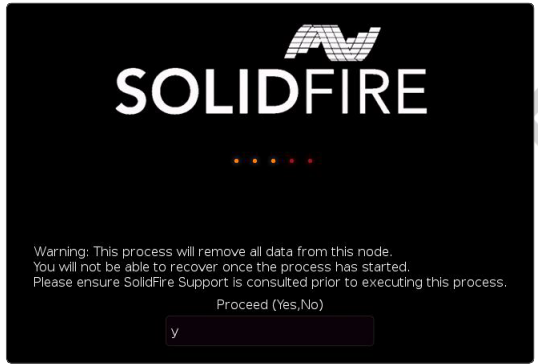
Na mensagem inicial, você é notificado de que o processo removerá todos os dados do nó e que os dados não poderão ser recuperados após o início do processo. Digite Sim para começar.
Todos os dados e detalhes de configuração são apagados permanentemente do nó após o início do processo. Caso opte por não prosseguir, você será direcionado para oMenu de opções RTFI .
Se você quiser visualizar o console durante o processo de RTFI, pode pressionar as teclas ALT+F8 para alternar para o modo de console detalhado. Pressione ALT+F7 para retornar à interface gráfica principal. -
Responda Não quando solicitado a realizar testes de hardware extensivos, a menos que você tenha um motivo para suspeitar de falha de hardware ou tenha sido instruído a realizar os testes pelo Suporte da NetApp .
Uma mensagem indica que o processo RTFI foi concluído e o sistema é desligado.
-
Se necessário, remova todas as mídias de instalação inicializáveis após o desligamento do nó.
O nó está agora pronto para ser ligado e configurado. Veja o "Documentação de configuração de armazenamento do software Element" Para configurar o nó de armazenamento.
Se você encontrou uma mensagem de erro durante o processo RTFI, consulteMenu de opções RTFI .