


Criar conexões de federação de grids StorageGRID
 Sugerir alterações

 PDFs
PDFs
Você pode criar uma conexão de federação de grid entre dois sistemas StorageGRID se desejar clonar detalhes de locatários e replicar dados de objetos.
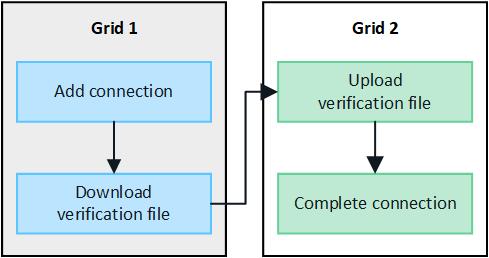
Conforme ilustrado na figura, a criação de uma conexão de federação de grades inclui etapas em ambas as grades. Você adiciona a conexão em uma grade e a conclui na outra. Você pode começar por qualquer uma das grades.
-
Você revisou o "Considerações e requisitos" para configurar conexões de federação de grid.
-
Se você planeja usar nomes de domínio totalmente qualificados (FQDNs) para cada grid em vez de endereços IP ou VIP, você sabe quais nomes usar e confirmou que o servidor DNS de cada grid possui as entradas apropriadas.
-
Você está usando um "navegador web compatível".
-
Você possui permissão de acesso Root e a senha de provisionamento para ambas as grids.
Adicionar conexão
Execute estas etapas em qualquer um dos dois sistemas StorageGRID.
-
Faça login no Grid Manager a partir do nó de administração principal em qualquer uma das grades.
-
Selecione Configuração > Sistema > Grid federation.
-
Selecione Adicionar conexão.
-
Insira os detalhes da conexão.
Campo Descrição Nome da conexão
Um nome único para ajudar você a reconhecer essa conexão, por exemplo, "Grid 1-Grid 2".
FQDN ou IP para esta grid
Uma das seguintes opções:
-
O FQDN da grid na qual você está conectado no momento
-
Um endereço VIP de um grupo HA neste grid
-
Um endereço IP de um Nó de Administração ou Nó de Gateway neste grid. O IP pode estar em qualquer rede que o grid de destino possa alcançar.
Porta
A porta que você deseja usar para esta conexão. Você pode inserir qualquer número de porta não utilizado entre 23000 e 23999.
Ambas as grids nesta conexão usarão a mesma porta. Você deve garantir que nenhum nó em nenhuma das grids use esta porta para outras conexões.
Dias de validade do certificado para este grid
O número de dias que você deseja que os certificados de segurança para esta grid na conexão sejam válidos. O valor padrão é 730 dias (2 anos), mas você pode inserir qualquer valor de 1 a 762 dias.
StorageGRID gera automaticamente certificados de cliente e servidor para cada grid quando você salva a conexão.
Senha de provisionamento para esta grid
A senha de provisionamento para o grid no qual você está conectado.
FQDN ou IP para a outra grid
Uma das seguintes opções:
-
O FQDN do grid ao qual você deseja se conectar
-
Um endereço VIP de um grupo HA em outra grid
-
Um endereço IP de um Nó de Administração ou Nó de Gateway na outra grid. O IP pode estar em qualquer rede que a grid de origem possa alcançar.
-
-
Selecione Salvar e continuar.
-
Na etapa "Baixar arquivo de verificação", selecione "Baixar arquivo de verificação".
Após a conexão ser concluída na outra grid, você não poderá mais baixar o arquivo de verificação de nenhuma das grids.
-
Localize o arquivo baixado (
connection-name.grid-federatione salve-o em um local seguro.
Este arquivo contém segredos (mascarados como *) e outros detalhes sensíveis e deve ser armazenado e transmitido com segurança. -
Selecione Fechar para retornar à página de federação da Grid.
-
Confirme que a nova conexão está sendo exibida e que o seu Status de conexão é Aguardando conexão.
-
Forneça o arquivo
connection-name.grid-federationao administrador da outra grid.
Conexão completa
Execute estas etapas no sistema StorageGRID ao qual você está se conectando (a outra grid).
-
Faça login no Grid Manager a partir do nó de administração principal.
-
Selecione Configuração > Sistema > Grid federation.
-
Selecione Carregar arquivo de verificação para acessar a página de Upload.
-
Selecione Carregar arquivo de verificação. Em seguida, localize e selecione o arquivo baixado na primeira grade (
connection-name.grid-federation).Os detalhes da conexão são exibidos.
-
Opcionalmente, insira um número diferente de dias de validade para os certificados de segurança desta grid. A entrada Dias de validade do certificado assume por padrão o valor que você inseriu na primeira grid, mas cada grid pode usar datas de expiração diferentes.
Em geral, utilize o mesmo número de dias para os certificados em ambos os lados da conexão.
Se os certificados em qualquer uma das extremidades da conexão expirarem, a conexão deixará de funcionar e as replicações ficarão pendentes até que os certificados sejam atualizados. -
Insira a senha de provisionamento do grid no qual você está conectado.
-
Selecione Salvar e testar.
Os certificados são gerados e a conexão é testada. Se a conexão for válida, uma mensagem de sucesso é exibida e a nova conexão é listada na página de Grid federation. O Connection status será Connected.
Se aparecer uma mensagem de erro, resolva os problemas. Consulte "Solucionar problemas de erros de federação de grid".
-
Acesse a página de federação do Grid no primeiro grid e atualize o navegador. Confirme que o Status da conexão agora é Conectado.
-
Após a conexão ser estabelecida, exclua com segurança todas as cópias do arquivo de verificação.
Ao editar esta conexão, um novo arquivo de verificação será criado. O arquivo original não pode ser reutilizado.
-
Analise as considerações para "gerenciando locatários permitidos".
-
"Crie uma ou mais novas contas de locatário", atribue a permissão Usar conexão de federação de grid e selecione a nova conexão.
-
"Gerenciar a conexão" conforme necessário. Você pode editar os valores de conexão, testar uma conexão, rotacionar os certificados de conexão ou remover uma conexão.
-
"Monitore a conexão" como parte das suas atividades normais de monitoramento do StorageGRID.
-
"Solucione problemas de conexão", incluindo a resolução de quaisquer alertas e erros relacionados à clonagem de contas e à replicação entre grids.