


Erkunden Sie den StorageGRID Grid Manager
 Änderungen vorschlagen

 PDFs
PDFs
Der Grid Manager ist die browserbasierte grafische Benutzeroberfläche, die die Konfiguration, Verwaltung und Überwachung Ihres StorageGRID Systems ermöglicht.

|
Der Grid Manager wird mit jeder neuen Version aktualisiert und entspricht möglicherweise nicht den Beispiel-Screenshots auf dieser Seite. |
Wenn Sie sich im Grid Manager anmelden, stellen Sie eine Verbindung zu einem Admin-Knoten her. Jedes StorageGRID System umfasst einen primären Admin-Knoten und beliebig viele nicht-primäre Admin-Knoten. Sie können sich mit jedem Admin-Knoten verbinden, und jeder Admin-Knoten zeigt eine ähnliche Ansicht des StorageGRID Systems an.
Sie können mit einem "unterstützte Webbrowser" auf den Grid Manager zugreifen.
Grid Manager Dashboard
Wenn Sie sich zum ersten Mal im Grid Manager anmelden, kann das Dashboard genutzt werden, um "Systemaktivitäten überwachen" einen Überblick zu erhalten.
Das Dashboard enthält Informationen zum Systemzustand und zur Leistung, zur Speichernutzung, zu ILM-Prozessen, zu S3-Operationen und zu den Knoten im Grid. Es besteht die Möglichkeit, "Das Dashboard konfigurieren" aus einer Sammlung von Karten auszuwählen, die die benötigten Informationen für eine effektive Überwachung Ihres Systems enthalten.
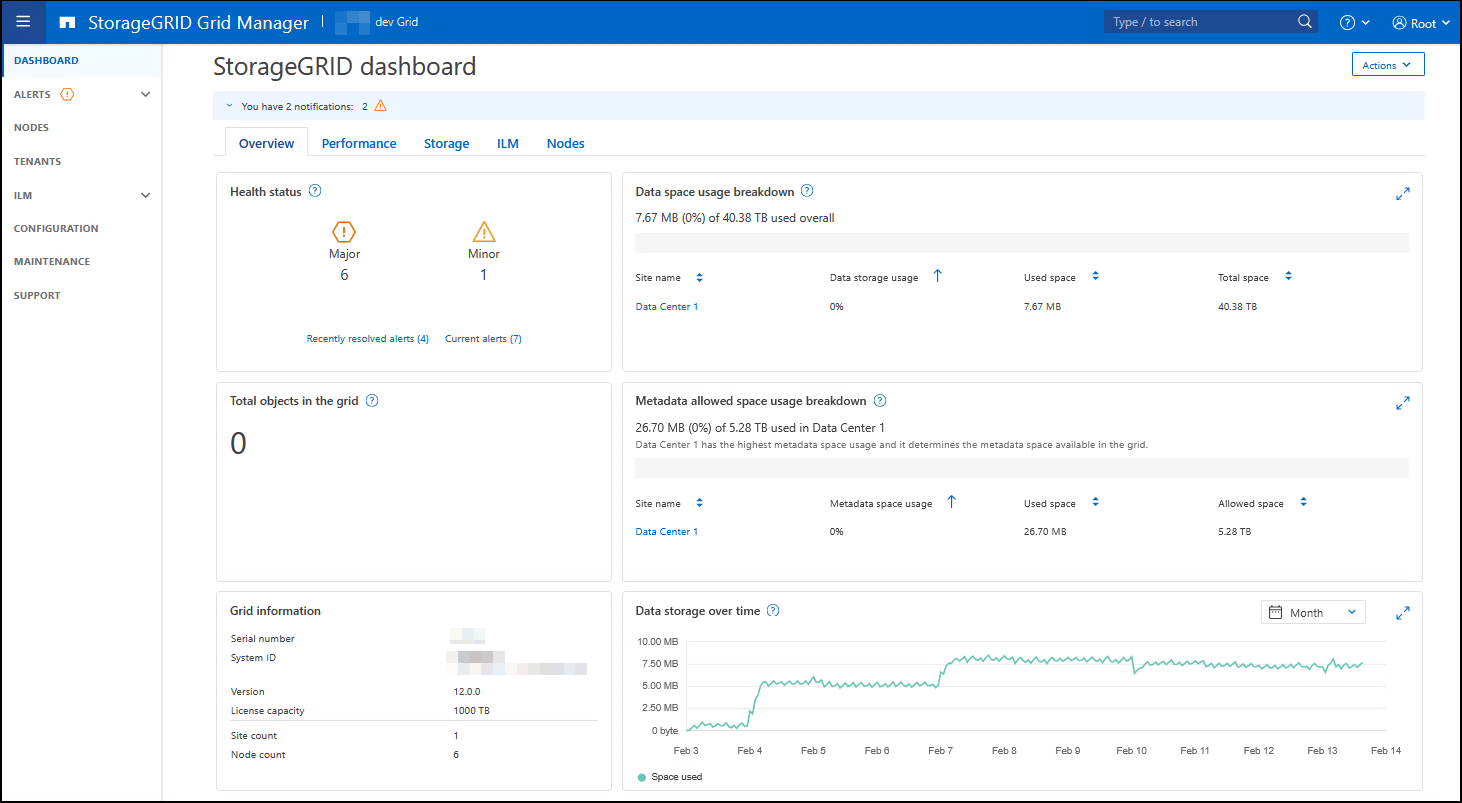
Eine Erklärung der auf den einzelnen Karten angezeigten Informationen findet sich durch Auswahl des Hilfesymbols  für die jeweilige Karte.
Suchfeld
Das Suchfeld in der Kopfzeile ermöglicht eine schnelle Navigation zu einer bestimmten Seite im Grid Manager. Beispielsweise kann km eingegeben werden, um die Seite des Key management server (KMS) aufzurufen.
Sie können die Suche verwenden, um Einträge in der Seitenleiste des Grid Manager sowie in den Menüs „Konfiguration“, „Wartung“ und „Support“ zu finden. Es besteht außerdem die Möglichkeit, nach Namen zu suchen, beispielsweise nach Grid Nodes und Tenant Accounts.
Hilfemenü
Das Hilfemenü  bietet Zugriff auf:
-
Die "FabricPool" und "S3 Setup" Assistenten
-
Die StorageGRID Dokumentationsseite für die aktuelle Version
-
Informationen darüber, welche Version von StorageGRID aktuell installiert ist
Benachrichtigungsmenü
Das Menü „Warnungen“ bietet eine benutzerfreundliche Oberfläche zum Erkennen, Bewerten und Beheben von Problemen, die während des StorageGRID Betriebs auftreten können.
Im Menü „Benachrichtigungen“ können Sie Folgendes für "Benachrichtigungen verwalten" tun:
-
Aktuelle Warnmeldungen prüfen
-
Gelöste Warnmeldungen überprüfen
-
Stummschaltungen konfigurieren, um Warnmeldungen zu unterdrücken
-
Alarmregeln für Bedingungen definieren, die Alarme auslösen
-
Den E-Mail-Server für Benachrichtigungen konfigurieren
Nodes-Seite
Die "Nodes-Seite" zeigt Informationen über das gesamte Grid, jeden Standort im Grid und jeden Knoten an einem Standort an. Informationen zu einem bestimmten Standort oder Knoten werden angezeigt, wenn der entsprechende Standort oder Knoten ausgewählt wird.
Mandantenseite
Das "Mandantenseite" ermöglicht es, "Speichermandantenkonten erstellen und überwachen" für Ihr StorageGRID System zu nutzen. Mindestens ein Mandantenkonto muss erstellt werden, um festzulegen, wer Objekte speichern und abrufen kann und welche Funktionen diesen Personen zur Verfügung stehen.
Die Seite „Mandanten“ enthält außerdem Nutzungsdetails für jeden Mandanten, einschließlich des belegten Speicherplatzes und der Anzahl der Objekte. Wenn bei der Erstellung des Mandanten ein Kontingent festgelegt wurde, ist ersichtlich, wie viel dieses Kontingents bereits genutzt wurde.
ILM Menü
Das "ILM Menü" ermöglicht das "die Regeln und Richtlinien für das Information Lifecycle Management (ILM) konfigurieren" Festlegen von Richtlinien für Datenbeständigkeit und Datenverfügbarkeit. Es besteht außerdem die Möglichkeit, eine Objektkennung einzugeben, um die Metadaten für dieses Objekt anzuzeigen.
Im ILM-Menü lassen sich ILM anzeigen und verwalten:
-
Regeln
-
Richtlinien
-
Richtlinien-Tags
-
Storage Pools
-
Storage-Grades
-
Regionen
-
Objektmetadatenabfrage
Konfigurationsmenü
Im Konfigurationsmenü lassen sich Netzwerkeinstellungen, Sicherheitseinstellungen, Systemeinstellungen, Überwachungsoptionen und Zugriffskontrolloptionen angeben.
Netzwerkaufgaben
Zu den Netzwerkaufgaben gehören:
Sicherheitsaufgaben
Zu den Sicherheitsaufgaben gehören:
-
Sicherheitseinstellungen konfigurieren, einschließlich "TLS und SSH-Richtlinie", "Netzwerk- und Objektsicherheitsoptionen", "Schnittstellen-Sicherheitseinstellungen" und "SSH-Zugriffsoptionen"
-
Einstellungen für ein "Storage Proxy" oder ein "Admin-Proxy" konfigurieren
Systemaufgaben
Zu den Systemaufgaben gehören:
-
Verwenden Sie "Grid-Föderation" zum Klonen von Mandantenkontoinformationen und zum Replizieren von Objektdaten zwischen zwei StorageGRID Systemen
-
Optional kann die "Gespeicherte Objekte komprimieren" Option aktiviert werden.
-
Optional kann die "Standardeinstellung für Bucket-Konsistenz"
-
Speichereinstellungen wie "Speichervolumen Wasserzeichen" verstehen
Überwachungsaufgaben
Zu den Überwachungsaufgaben gehören:
Zugriffskontrollaufgaben
Zu den Aufgaben der Zugangskontrolle gehören:
Wartungsmenü
Das Wartungsmenü ermöglicht die Durchführung von Wartungsaufgaben, Systemwartung und Netzwerkwartung.
Aufgaben
Zu den Wartungsaufgaben gehören:
-
"Stilllegungsoperationen" zum Entfernen ungenutzter Grid-Nodes und Standorte
-
"Erweiterungsvorgänge" neue Grid-Knoten und Standorte hinzufügen
-
"Verfahren zur Wiederherstellung von Grid-Knoten" einen ausgefallenen Knoten ersetzen und Daten wiederherstellen
-
"Umbenennungsverfahren"die Anzeigenamen Ihres Grids, Ihrer Standorte und Knoten zu ändern
-
"Objektexistenzprüfungsoperationen"um die Existenz (jedoch nicht die Korrektheit) von Objektdaten zu überprüfen
-
Einen "Rolling-Reboot"Neustart mehrerer Grid-Knoten durchführen
System
Zu den Systemwartungsaufgaben, die Sie durchführen können, gehören:
-
"StorageGRID Lizenzinformationen anzeigen" oder "Lizenzinformationen aktualisieren"
-
Generieren und Herunterladen der "Wiederherstellungspaket"
-
Durchführen von StorageGRID Softwareaktualisierungen, einschließlich Software-Upgrades, Hotfixes und Aktualisierungen der SANtricity OS Software auf ausgewählten Appliances
Netzwerk
Zu den Netzwerkwartungsaufgaben, die Sie durchführen können, gehören:
Support Menü
Das Support Menü bietet Optionen, die dem technischen Support bei der Analyse und Fehlerbehebung Ihres Systems helfen.
Tools
Im Bereich „Tools“ des Support-Menüs sind folgende Aktionen möglich:
-
"Diagnose ausführen" zum aktuellen Zustand des Grid
-
Die unter der Option Metriken verfügbaren Tools sind für den Einsatz durch den technischen Support vorgesehen. Einige Funktionen und Menüpunkte innerhalb dieser Tools sind absichtlich nicht funktionsfähig.
Sonstige
Im Abschnitt „Sonstiges“ des Support-Menüs sind folgende Aktionen möglich:
-
Konfigurieren "E/A-Priorisierung"
-
Konfigurieren "AutoSupport E-Mail-Einrichtung (Legacy)"
-
Verwalten "Verbindungskosten"
-
Service-IDs des Knotens anzeigen
-
Verwalten "Speicherwasserzeichen"