


Explora el Grid Manager de StorageGRID
 Sugerir cambios

 PDF
PDF
Grid Manager es la interfaz gráfica basada en navegador que te permite configurar, gestionar y supervisar tu sistema StorageGRID.

|
El Grid Manager se actualiza con cada versión y es posible que no coincida con las capturas de pantalla de ejemplo que aparecen en esta página. |
Cuando inicias sesión en Grid Manager, te conectas a un nodo de administración. Cada sistema StorageGRID incluye un nodo de administración principal y cualquier cantidad de nodos de administración no principales. Puedes conectarte a cualquier nodo de administración, y cada nodo de administración muestra una vista similar del sistema StorageGRID.
Puedes acceder al Grid Manager mediante un "navegador web compatible".
Panel de control de Grid Manager
La primera vez que inicies sesión en Grid Manager, puedes usar el panel de control para "supervisar las actividades del sistema" de un solo vistazo.
El panel de control contiene información sobre el estado y el rendimiento del sistema, el uso del almacenamiento, los procesos de ILM, las operaciones de S3 y los nodos de la red. Puedes "configura el panel de control" seleccionando entre una serie de tarjetas que contienen la información que necesitas para supervisar eficazmente tu sistema.
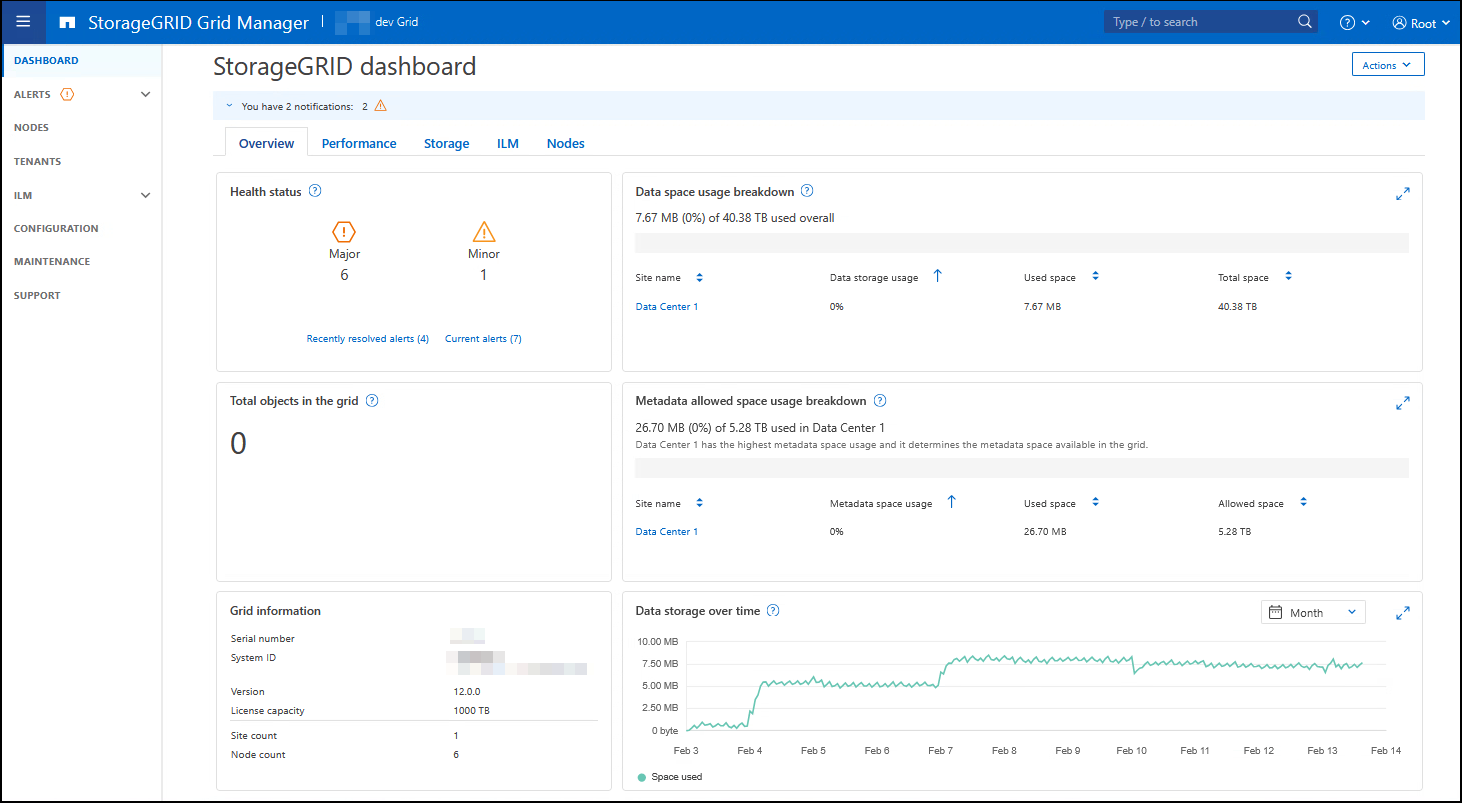
Para obtener una explicación de la información que aparece en cada tarjeta, selecciona el icono de ayuda  para esa tarjeta.
Campo de búsqueda
El campo Buscar de la barra de encabezado te permite navegar rápidamente a una página concreta dentro de Grid Manager. Por ejemplo, puedes escribir km para acceder a la página del servidor de gestión de claves (KMS).
Puedes usar Buscar para encontrar entradas en la barra lateral del Grid Manager y en los menús de Configuration, Maintenance y Support. También puedes buscar por nombre elementos como nodos de grid y cuentas de tenant.
Menú de ayuda
El menú de ayuda  permite acceder a:
-
Los asistentes "FabricPool" y "Configuración de S3"
-
El sitio web de documentación de StorageGRID para la versión actual
-
Información sobre qué versión de StorageGRID está instalada actualmente
Menú de alertas
El menú «Alertas» ofrece una interfaz fácil de usar para detectar, evaluar y resolver problemas que puedan surgir durante el funcionamiento de StorageGRID.
Desde el menú Alertas, puedes hacer lo siguiente en "gestionar alertas":
-
Revisa las alertas actuales
-
Revisar las alertas resueltas
-
Configura los silencios para suprimir las notificaciones de alerta
-
Define reglas de alerta para las condiciones que activan las alertas
-
Configura el servidor de correo electrónico para las notificaciones de alertas
Página de nodos
El "Página de nodos" muestra información sobre toda la grid, cada sitio en la grid y cada nodo en un sitio. Para ver información de un sitio o nodo en particular, selecciona el sitio o el nodo.
Página de inquilinos
El "Página de inquilinos" te permite "crear y supervisar las cuentas de inquilinos de almacenamiento" para tu sistema StorageGRID. Debes crear al menos una cuenta de inquilino para especificar quién puede almacenar y recuperar objetos y qué funcionalidades están disponibles para ellos.
La página Tenants también ofrece detalles de uso para cada tenant, incluyendo la cantidad de almacenamiento utilizada y el número de objetos. Si configuraste una cuota al crear el tenant, puedes ver cuánto de esa cuota se ha utilizado.
Menú de ILM
El "Menú de ILM" te permite "configura las reglas y políticas de gestión del ciclo de vida de la información (ILM)" que regulan la durabilidad y la disponibilidad de los datos. También puedes introducir un identificador de objeto para ver los metadatos de ese objeto.
Desde el menú de ILM puedes consultar y gestionar ILM:
-
Reglas
-
Políticas
-
Etiquetas de políticas
-
Grupos de almacenamiento
-
Grados de almacenamiento
-
Regiones
-
Búsqueda de metadatos de objetos
Menú de configuración
El menú «Configuración» te permite especificar los ajustes de red, los ajustes de seguridad, los ajustes del sistema, las opciones de supervisión y las opciones de control de acceso.
Tareas de red
Las tareas de red incluyen:
Tareas de seguridad
Las tareas de seguridad incluyen:
-
Configura los ajustes de seguridad, incluidos "Política de TLS y SSH", "Opciones de seguridad de red y de objetos", "Configuración de seguridad de la interfaz" y "Opciones de acceso SSH"
-
Configura los ajustes de un "proxy de almacenamiento" o un "proxy de administración"
Tareas del sistema
Las tareas del sistema incluyen:
-
Utiliza "federación de grid" para clonar la información de las cuentas de los inquilinos y replicar los datos de los objetos entre dos sistemas StorageGRID
-
Si lo deseas, activa la opción "Comprimir los objetos almacenados"
-
Si lo deseas, configura el "Configuración predeterminada de consistencia del bucket"
-
Entiende los ajustes de almacenamiento, como "marcas de nivel de agua en el volumen de almacenamiento"
Tareas de monitorización
Las tareas de seguimiento incluyen:
Tareas de control de acceso
Las tareas de control de acceso incluyen:
Menú de mantenimiento
El menú de mantenimiento te permite realizar tareas de mantenimiento, mantenimiento del sistema y mantenimiento de la red.
Tareas
Las tareas de mantenimiento incluyen:
-
"Operaciones de descomisionamiento" para eliminar nodos y sitios de grid que no se usen
-
"Operaciones de expansión" para añadir nuevos nodos de grid y sitios
-
"Procedimientos de recuperación de nodos de la grid" para sustituir un nodo averiado y restaurar datos
-
"Procedimientos para cambiar el nombre" para cambiar los nombres que se muestran de tu grid, sitios y nodos
-
"Operaciones de comprobación de la existencia de objetos" para verificar la existencia (aunque no la corrección) de los datos de un objeto
-
Ejecuta un "reinicio progresivo" para reiniciar varios nodos de la grid
Sistema
Entre las tareas de mantenimiento del sistema que puedes realizar se incluyen:
-
"Ver la información de la licencia de StorageGRID" o "Actualizar la información de la licencia"
-
Generar y descargar el "paquete de recuperación"
-
Realizar actualizaciones del software StorageGRID, incluidas las actualizaciones de versión, las correcciones urgentes y las actualizaciones del software SANtricity OS en dispositivos seleccionados
Red
Las tareas de mantenimiento de red que puedes realizar incluyen:
Menú de soporte
El menú Soporte ofrece opciones que ayudan al soporte técnico a analizar y solucionar los problemas de tu sistema.
Herramientas
Desde la sección Herramientas del menú Soporte, puedes:
-
"Ejecutar diagnósticos" sobre el estado actual de la grid
-
"Revisar las métricas de soporte"
Las herramientas disponibles en la opción Métricas están destinadas al soporte técnico. Algunas funciones y opciones de menú de estas herramientas no están operativas de forma intencionada.
Otros
Desde la sección Other del menú Support, puedes:
-
Configurar "Priorización de E/S"
-
Configura "AutoSupport configuración del correo electrónico (antigua)"
-
Gestionar "coste del enlace"
-
Ver los ID de los servicios de los nodos
-
Gestionar "marcas de agua de almacenamiento"