


探索 StorageGRID Grid Manager
 建議變更
建議變更

 PDF
PDF
Grid Manager 是瀏覽器型圖形介面,可讓您設定、管理及監控 StorageGRID 系統。

|
Grid Manager 會隨著每個版本更新,可能與此頁面上的範例螢幕截圖不符。 |
登入 Grid Manager 時,您連線的是一個管理節點。每個 StorageGRID 系統都包含一個主管理節點和任意數量的非主管理節點。您可以連線至任何管理節點,每個管理節點顯示的 StorageGRID 系統檢視都類似。
您可以使用以下方式存取 Grid Manager"支援的網頁瀏覽器"。
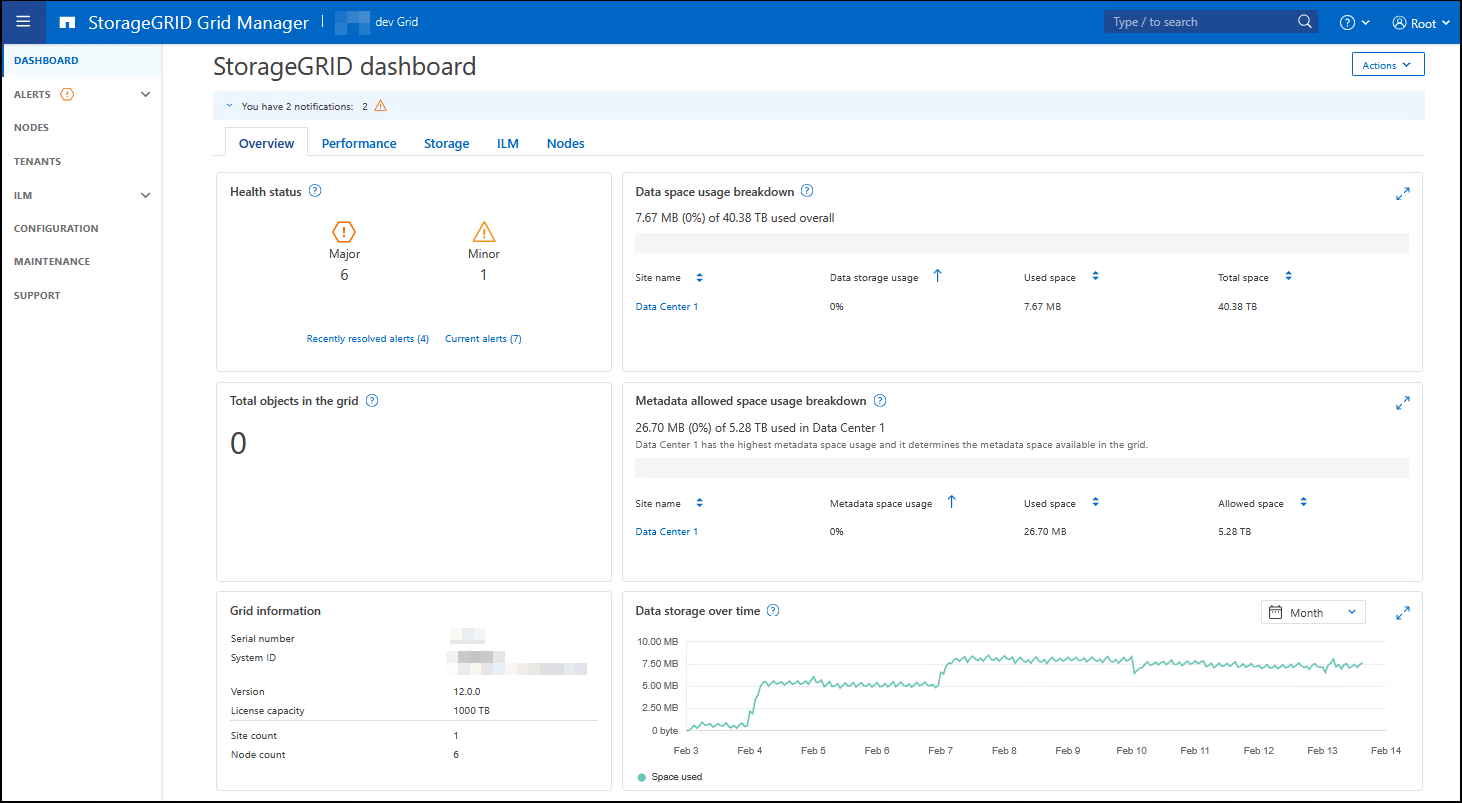
網格管理器儀表板

搜尋欄位
標頭列中的 Search 欄位可讓您快速瀏覽至 Grid Manager 中的特定頁面。例如,您可以輸入 km 來存取金鑰管理伺服器 (KMS) 頁面。
您可以使用「搜尋」功能在 Grid Manager 的側邊欄以及「組態」、「維護」和「支援」功能表中尋找條目。您也可以按名稱搜尋網格節點和租戶帳戶等項目。
說明功能表
說明選單  提供以下項目的存取:
-
The "FabricPool" 和 "S3 設定" 精靈
-
StorageGRID 目前版本的文件網站
-
有關目前已安裝的 StorageGRID 版本的資訊
警報選單
「警報」選單提供易於使用的介面,用於偵測、評估及解決 StorageGRID 運作期間可能發生的問題。
在「提醒」功能表中,您可以執行以下操作"管理警報":
-
檢閱目前警示
-
查看已解決的警報
-
設定靜默模式以抑制警示通知
-
定義觸發警示的條件警示規則
-
設定電子郵件伺服器以接收警報通知
節點頁面
"節點頁面" 會顯示整個網格、網格中的每個站台,以及站台處每個節點的資訊。若要檢視特定站台或節點的資訊,請選取該站台或節點。
租戶頁面
此 "租戶頁面" 可讓您為您的 StorageGRID 系統 "建立和監控儲存設備租戶帳戶"。您必須建立至少一個租戶帳戶,以指定誰可以儲存和擷取物件,以及他們可以使用哪些功能。
「租戶」頁面也提供每位租戶的使用情況詳情,包括已使用儲存設備空間和物件數量。如果您在建立租戶時設定了配額,則可以查看已使用的配額量。
ILM 選單
此"ILM 選單"功能可讓您"設定資訊生命週期管理 (ILM) 規則和策略"治理資料的持久性和可用度。您也可以輸入物件識別碼來檢視該物件的中繼資料。
透過 ILM 選單,您可以檢視和管理 ILM:
-
規則
-
政策
-
原則標籤
-
儲存池
-
儲存等級
-
地區
-
物件中繼資料查詢
組態選單
設定選單可讓您指定網路設定、安全性設定、系統設定、監控選項和存取控制選項。
網路任務
網路任務包括:
安全性工作
安全性任務包括:
-
設定安全性設定,包括 "TLS 和 SSH 原則"、"網路和物件安全性選項"、"介面安全性設定" 和 "SSH 存取選項"
-
設定 "儲存設備 Proxy" 或 "管理員 Proxy" 的設定
系統任務
系統任務包括:
-
使用 "網格聯盟" 來 Clone 租戶帳戶資訊,並在兩個 StorageGRID 系統之間複寫物件資料
-
(可選)啟用 "壓縮儲存物件" 選項
-
(選填)設定 "預設儲存桶一致性設定"
-
了解儲存設備設定,例如"儲存設備 Volume 浮水印"
維護選單
維護選單可讓您執行維護任務、系統維護和網路維護。
任務
維護任務包括:
-
"退役作業"移除未使用的網格節點和站台
-
"擴充作業"新增網格節點和站台
-
"網格節點恢復程序" 替換故障節點並還原資料
-
"重新命名程序"變更網格、站台和節點的顯示名稱
-
"物件存在檢查作業" 以驗證物件資料的存在性(雖然並非其正確性)
-
執行"滾動重新開機"以重新啟動多個網格節點
支援選單
「支援」選單提供了一些選項,可協助技術支援分析及疑難排解您的系統。