


Explorez le gestionnaire de grille StorageGRID
 Suggérer des modifications

 PDF
PDF
Grid Manager est l'interface graphique basée sur un navigateur qui vous permet de configurer, gérer et surveiller votre système StorageGRID.

|
Le Grid Manager est mis à jour à chaque nouvelle version et peut ne pas correspondre aux captures d'écran présentées en exemple sur cette page. |
Lorsque vous vous connectez à Grid Manager, vous vous connectez à un nœud d'administration. Chaque système StorageGRID comprend un nœud d'administration principal et un nombre quelconque de nœuds d'administration non principaux. Vous pouvez vous connecter à n'importe quel nœud d'administration, et chaque nœud d'administration affiche une vue similaire du système StorageGRID.
Vous pouvez accéder au Grid Manager en utilisant un "navigateur Web pris en charge".
Tableau de bord Grid Manager
Lors de votre première connexion à Grid Manager, vous pouvez utiliser le tableau de bord pour "surveiller les activités du système" avoir une vue d'ensemble.
Le tableau de bord affiche des informations sur l'état et les performances du système, l'utilisation du stockage, les processus ILM, les opérations S3 et les nœuds du réseau. Vous pouvez "configurer le tableau de bord" en sélectionnant parmi une collection de fiches contenant les informations dont vous avez besoin pour surveiller efficacement votre système.
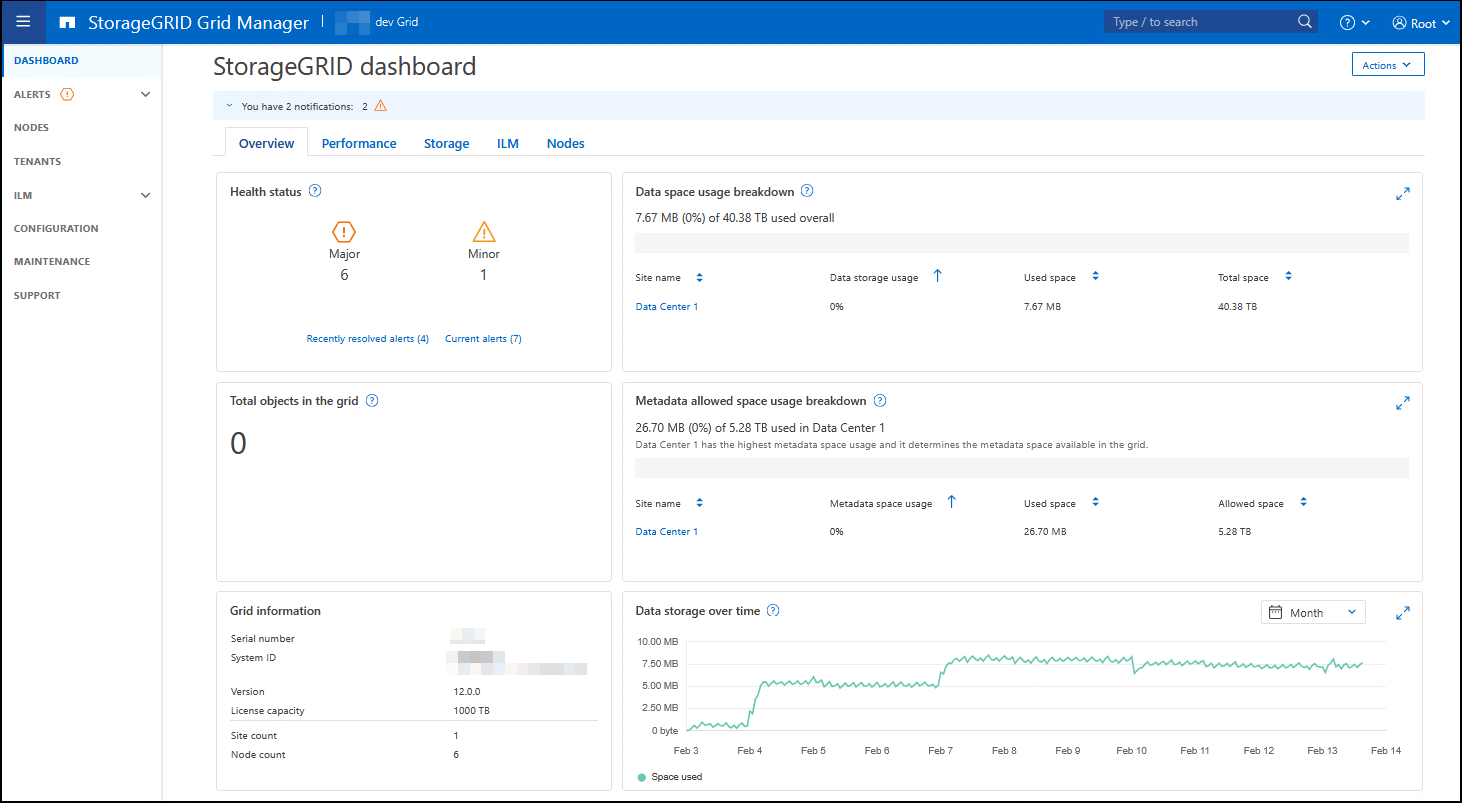
Pour obtenir une explication des informations affichées sur chaque carte, sélectionnez l'icône d'aide  pour cette carte.
champ de recherche
Le champ Recherche dans la barre d'en-tête vous permet de naviguer rapidement vers une page spécifique de Grid Manager. Par exemple, vous pouvez saisir km pour accéder à la page Key management server (KMS).
Vous pouvez utiliser la fonction Recherche pour trouver des éléments dans la barre latérale du Grid Manager et dans les menus Configuration, Maintenance et Support. Vous pouvez également effectuer une recherche par nom pour des éléments tels que les nœuds de grille et les comptes tenant.
Menu d'aide
Le menu d'aide  donne accès à :
-
Les "FabricPool" et "Configuration S3" sorciers
-
Le site de documentation StorageGRID pour la version actuelle
-
Informations concernant la version de StorageGRID actuellement installée
Menu Alertes
Le menu Alertes offre une interface conviviale pour détecter, évaluer et résoudre les problèmes susceptibles de survenir pendant le fonctionnement de StorageGRID.
Depuis le menu Alertes, vous pouvez effectuer les actions suivantes "gérer les alertes" :
-
Consultez les alertes en cours
-
Consulter les alertes résolues
-
Configurez les silences pour supprimer les notifications d'alerte
-
Définissez des règles d'alerte pour les conditions qui déclenchent des alertes
-
Configurer le serveur de messagerie pour les notifications d'alerte
Page des nœuds
L'"Page des nœuds" affiche des informations sur l'ensemble du grid, chaque site du grid et chaque nœud d'un site. Pour afficher les informations d'un site ou d'un nœud en particulier, sélectionnez le site ou le nœud.
Page des locataires
La "Page des locataires" vous permet de "créer et surveiller les comptes de locataires de stockage" pour votre système StorageGRID. Vous devez créer au moins un compte client pour spécifier qui peut stocker et récupérer des objets et quelle fonctionnalité est disponible pour eux.
La page « Clients » fournit également des informations détaillées sur l'utilisation pour chaque locataire, notamment la capacité de stockage utilisée et le nombre d'objets. Si vous avez défini un quota lors de la création du locataire, vous pouvez voir la part de ce quota qui a été utilisée.
Menu ILM
Le "Menu ILM" vous permet de "configurer les règles et les politiques de gestion du cycle de vie de l'information (ILM)" qui régissent la durabilité et la disponibilité des données. Vous pouvez également saisir un identifiant d'objet pour afficher les métadonnées de cet objet.
Dans le menu ILM, vous pouvez visualiser et gérer l'ILM :
-
Règles
-
Politiques
-
Étiquettes de stratégie
-
Pools de stockage
-
Classes de stockage
-
Régions
-
Recherche de métadonnées d'objet
Menu de configuration
Le menu Configuration vous permet de spécifier les paramètres réseau, les paramètres de sécurité, les paramètres système, les options de surveillance et les options de contrôle d'accès.
Tâches réseau
Les tâches réseau comprennent :
tâches de sécurité
Les tâches de sécurité comprennent :
-
Configurez les paramètres de sécurité, y compris le "Politique TLS et SSH", "options de sécurité réseau et objet", "paramètres de sécurité de l'interface" et "Options d'accès SSH"
-
Configurez les paramètres pour un "proxy de stockage" ou un "proxy d'administration"
Tâches système
Les tâches système comprennent :
-
Utilisez "fédération de grid" pour cloner les informations de compte locataire et répliquer les données d'objets entre deux systèmes StorageGRID
-
Vous pouvez activer l’option "Compresser les objets stockés" facultative
-
Vous pouvez, si vous le souhaitez, configurer le "paramètre de cohérence de compartiment par défaut"
-
Comprendre les paramètres de stockage tels que "seuils de volume de stockage"
Tâches de surveillance
Les tâches de surveillance comprennent :
Tâches de contrôle d'accès
Les tâches de contrôle d'accès comprennent :
Menu de maintenance
Le menu Maintenance vous permet d'effectuer des tâches de maintenance, la maintenance du système et la maintenance du réseau.
Tâches
Les tâches de maintenance comprennent :
-
"Opérations de démantèlement" pour supprimer les nœuds et sites de grille inutilisés
-
"Opérations d'expansion" pour ajouter de nouveaux nœuds et sites de grille
-
"Procédures de récupération des nœuds de grille" pour remplacer un nœud défaillant et restaurer les données
-
"Procédures de renommage" pour modifier les noms d'affichage de votre grille, de vos sites et de vos nœuds
-
"Opérations de vérification d'existence d'objet" vérifier l'existence (mais pas l'exactitude) des données d'objet
-
Effectuez une "redémarrage progressif" pour redémarrer plusieurs nœuds de grille
Système
Les tâches de maintenance système que vous pouvez effectuer comprennent :
-
"Consultez les informations de licence StorageGRID" ou "mettre à jour les informations de licence"
-
Génération et téléchargement du "package de récupération"
-
Exécution des mises à jour logicielles StorageGRID, y compris les mises à niveau logicielles, les correctifs et les mises à jour du logiciel SANtricity OS sur les appliances sélectionnées
Réseau
Les tâches de maintenance réseau que vous pouvez effectuer comprennent :
Menu d'assistance
Le menu Assistance propose des options qui aident le support technique à analyser et à dépanner votre système.
Outils
Dans la section Outils du menu Assistance, vous pouvez :
-
"Exécuter les diagnostics" sur l'état actuel du réseau
-
"Examinez les indicateurs de support"
Les outils disponibles via l'option Métriques sont destinés au support technique. Certaines fonctionnalités et certains éléments de menu de ces outils sont volontairement non fonctionnels.
Autre
Dans la section « Autre » du menu Support, vous pouvez :
-
Configurer "Priorisation des E/S"
-
Configurer "AutoSupport configuration du courriel (héritée)"
-
Gérer "coût de liaison"
-
Afficher les ID de service des nœuds
-
Gérer "seuils de stockage"